视频号电脑直播流程
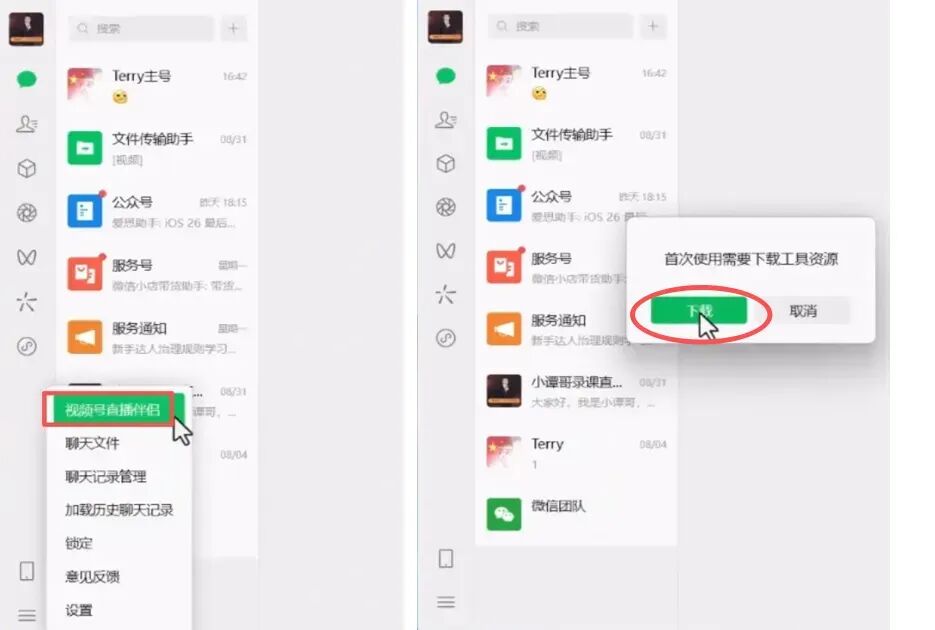
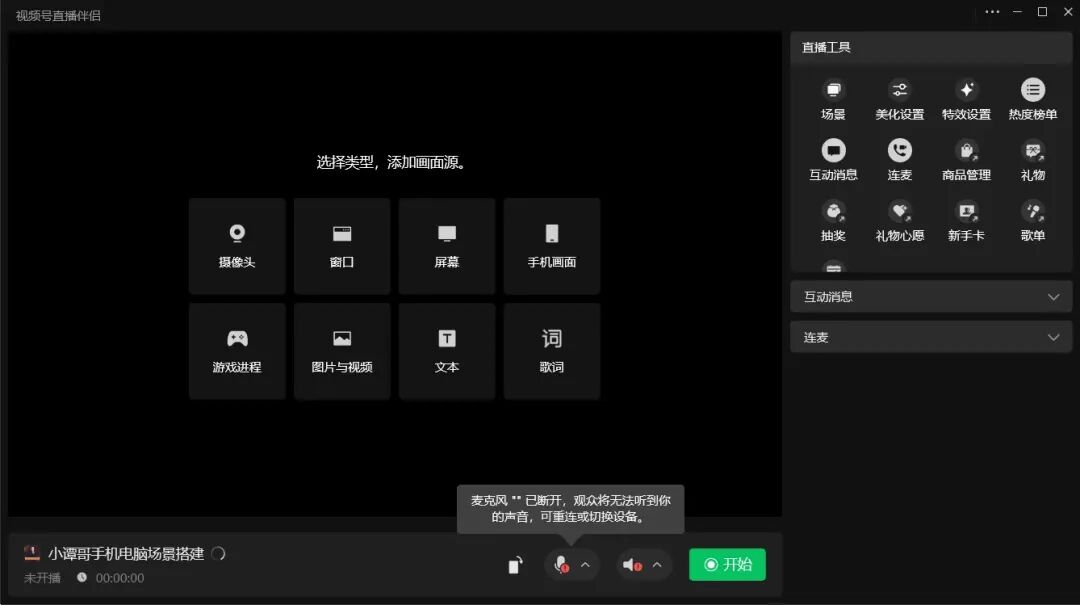
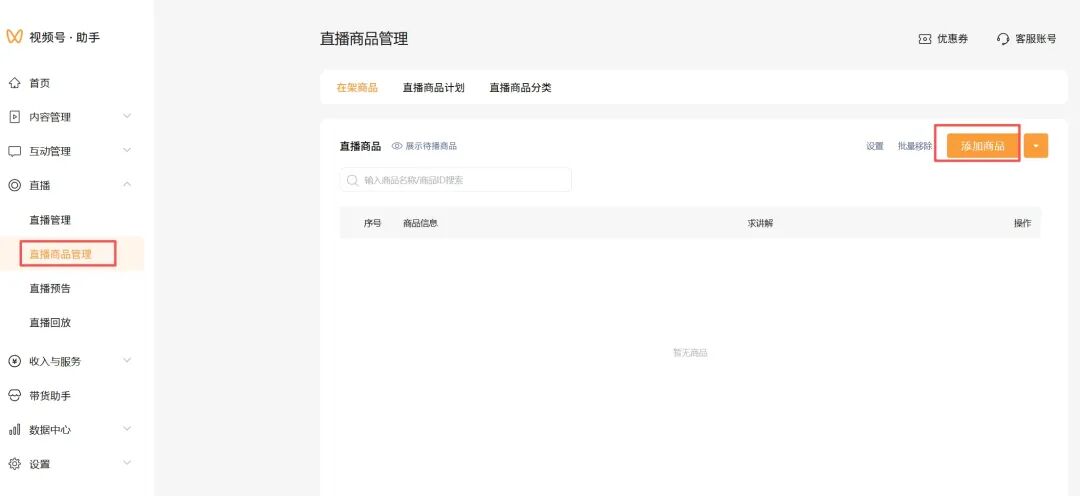
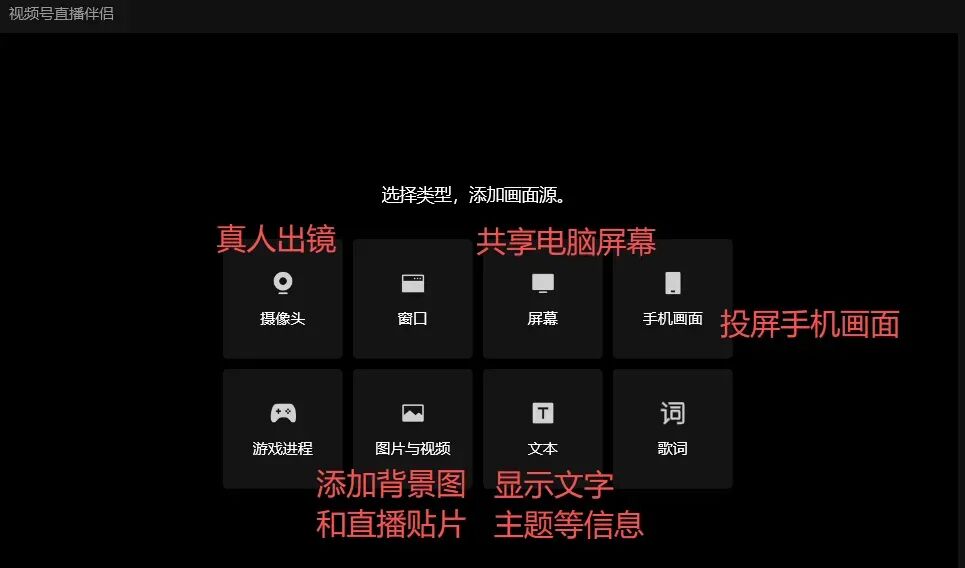
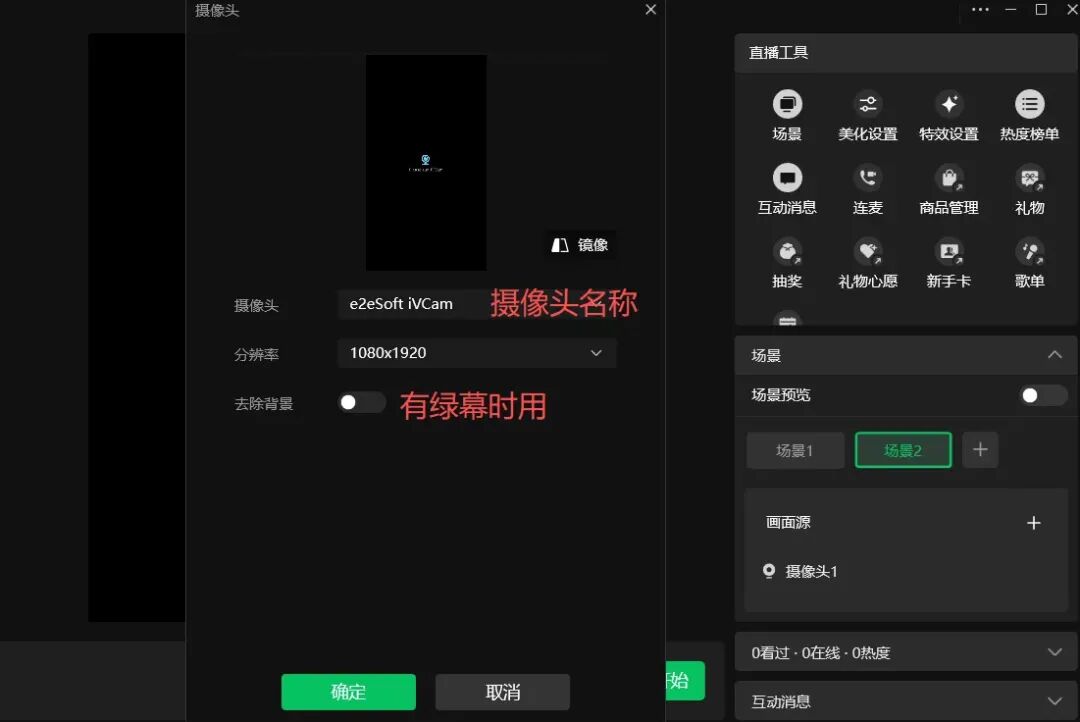
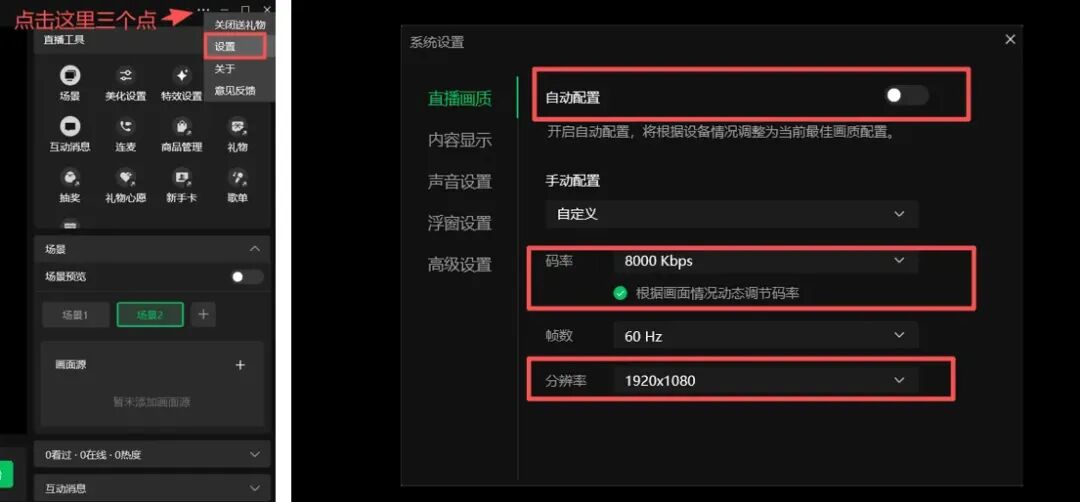
使用Windows系统电脑,macos不支持视频号直播伴侣,苹果安装虚拟机或双系统的也可以但发挥不出电脑的性能。视频号直播伴侣也不用单独安装,电脑版微信点开加载出来就行。开播前视频号要进行实名认证,截至2025年9月(此文发布时间),个人可以实名两个视频号。电脑制版要求账号粉丝数不低于200,最开始是1000粉后来降到500粉,现在200粉就可以了。下载视频号直播伴侣,不需要网址,打开并登录电脑版微信,点击左下角三条横杠-→视频号直播伴侣如果你需要直播间挂车,可以提前进入 视频号助手官网 https://channels.weixin.qq.com,也可以点击直播工具里的商品管理,会自动跳转至视频号助手网页。进入页面后,点击左侧直播--直播商品管理,如果这是第一次直播间挂车(上架商品),先要添加好需要挂车的商品,它来自于你橱窗或者你的微信小店。视频号有效关注达100人可进行直播带货。打开直播伴侣,根据你需要展示的内容添加画面源,基本上就是摄像头、背景这些。添加摄像头时,如果你电脑接入了多个摄像头,就可以进行选择并设置,分辨率横屏1920x1080,竖屏1080x1920,不要设置4K分辨率没用。还有一个需要注意的地方,点击直播工具右上角三个点进入设置直播画质,如果你是一般的笔记本就默认自动配置,如果是性能较好的台式机网络也可以,就选手动配置,码率8000以上,分辨率选1920x1080(这个位置只是画质分辨率,跟横竖屏无关)内容显示这里,画布模式可以选择横屏或竖屏,也可以在开播按钮旁边选择。画布大小根据横竖屏走声音设置这里,选择一个可以用的麦克风,音量增益一般不需要,如果过声音感觉特别小可以加一点增益。当感觉声音画面不同步时可以微调声音偏移。注意点完开始按钮并不会马上直播,而是会进入直播的最后设置,直播封面,填写直播主题,选择直播分类,还可以选择是否标记位置,全部设置完后,就开始直播吧。