

微信视频号直播分屏怎么设置?
微信视频号直播分屏设置指南(PC Windows版)
想在自己的视频号直播中同时展示真人出镜、播放视频或PPT?只需使用PC版微信自带的“视频号直播伴侣”,就能轻松实现多画面分屏。本教程将一步步带你完成设置。
第一步:进入直播后台
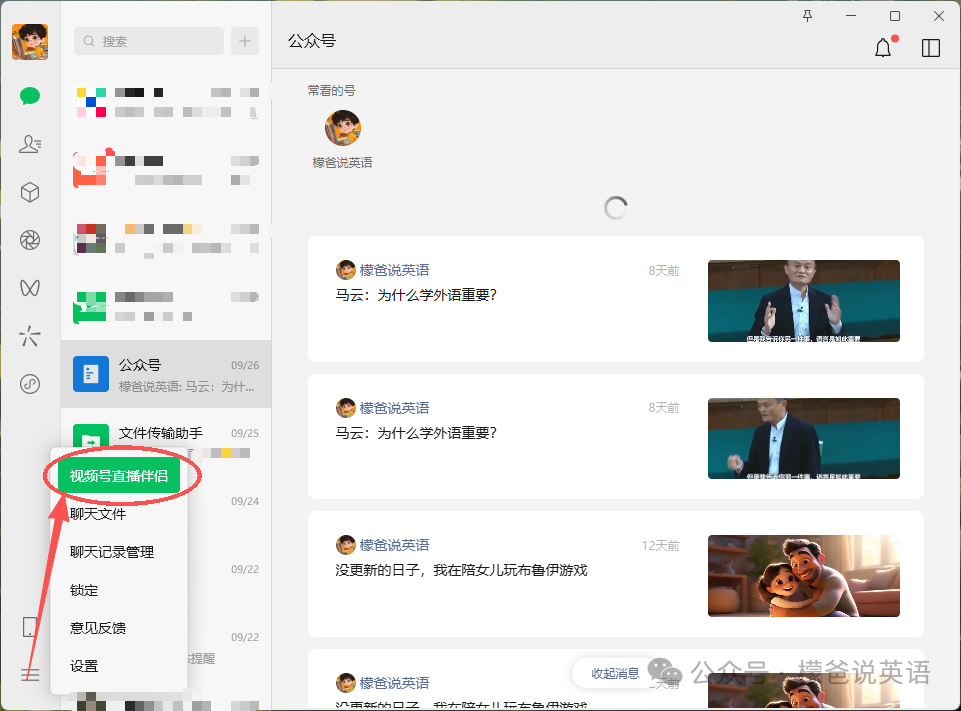
打开PC版微信。
点击左下角三条横线菜单。
选择 [视频号直播伴侣] 并打开。
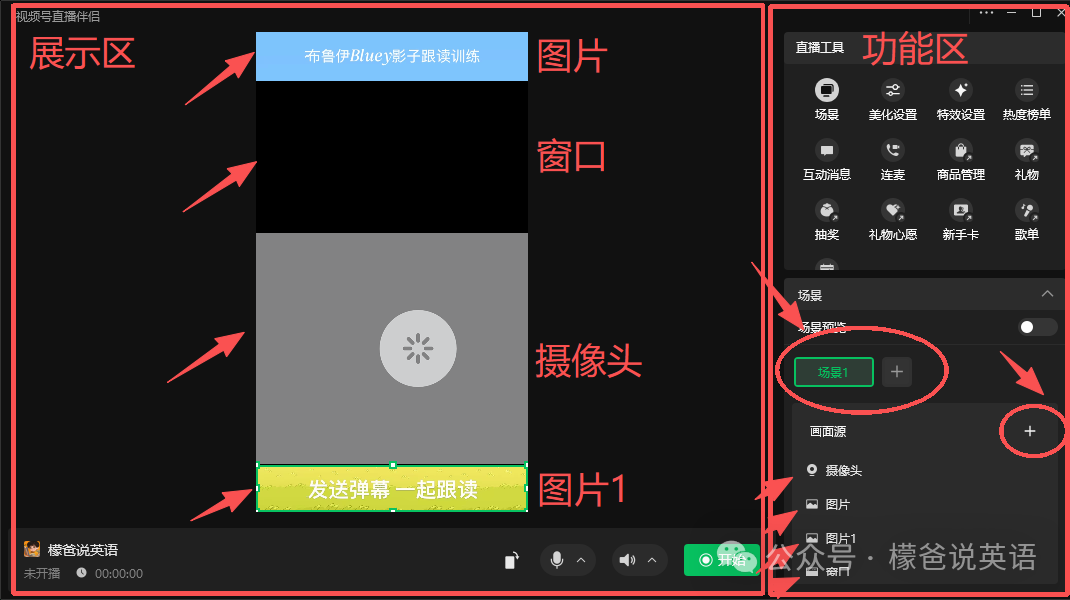
此时,你会看到直播后台界面,主要分为两个部分:
左侧:展示区(场景) → 你看到的最终直播画面
右侧:功能区 → 用于添加和调整各种画面元素
第二步:理解画面源与场景
在功能区,你可以看到默认的“场景1”。场景可以理解为一个完整的画面布局模板。
每个场景下方,可以添加多个画面源,例如:
摄像头:用于真人出镜
图片:用于固定装饰(如logo、背景图)
窗口:用于共享视频、PPT或其他软件界面
核心逻辑:右侧添加的每一个“画面源”,都会像一张“贴纸”一样,出现在左侧的展示区中。你可以自由调整它们的位置和大小,从而组合成你想要的直播画面。
第三步:手把手设置分屏(实操演示)
让我们从零开始搭建一个“真人+视频”的分屏布局。
新建一个场景
点击场景右侧的 “+” 号,创建一个新的空白场景,避免与默认场景混淆。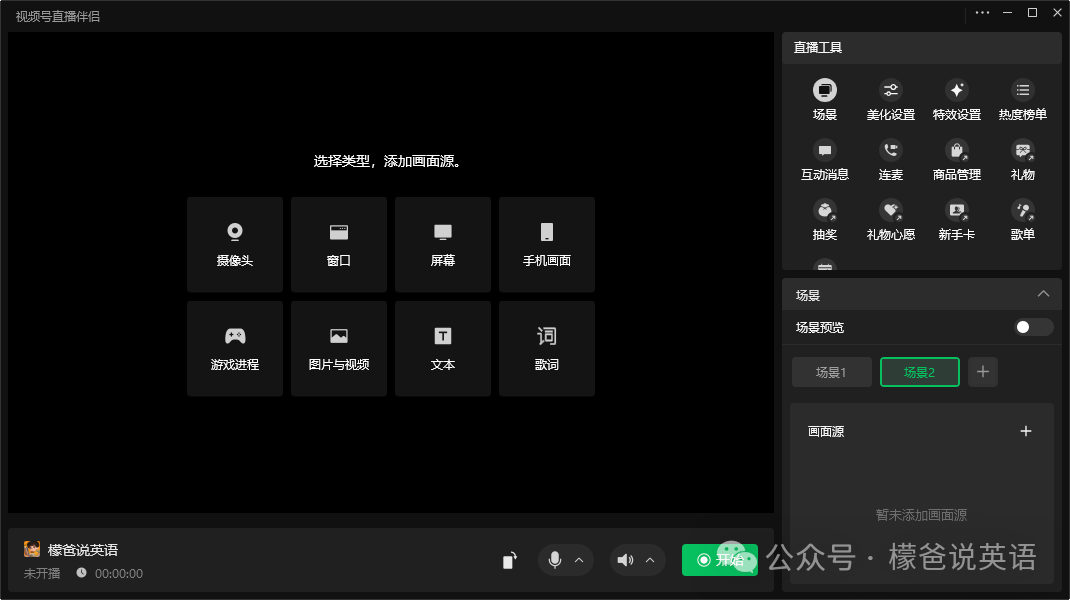
添加摄像头(真人出镜)
点击画面源下方的 “+” 号。
选择 【摄像头】。
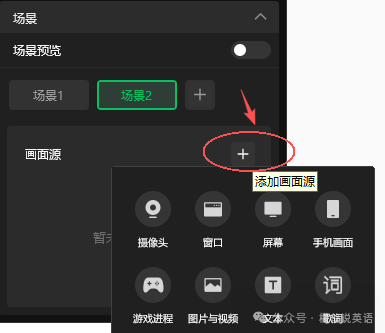
在设备列表中选择你的电脑摄像头,点击 【确定】。
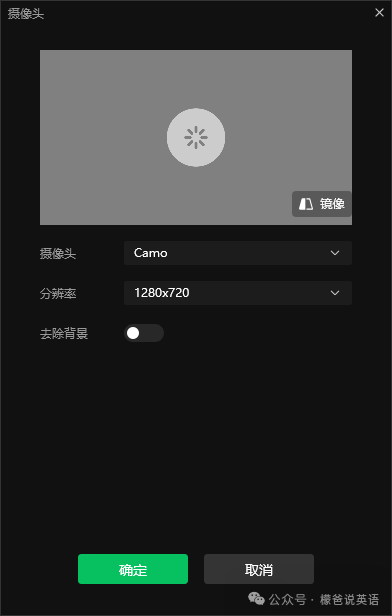
此时,你的头像会出现在展示区。你可以拖动它来调整位置,拖拽边缘来缩放大小。建议先将摄像头画面缩小,并放置在角落。

添加窗口(播放视频/PPT)
首先,在电脑上打开你想要直播的视频(使用暴风影音、PotPlayer等播放器)或PPT文件。
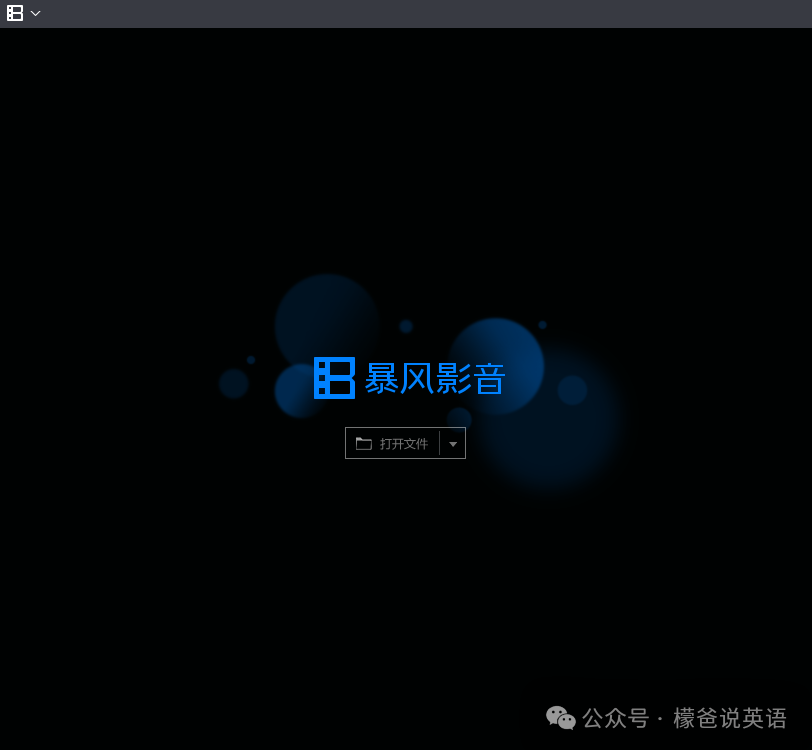
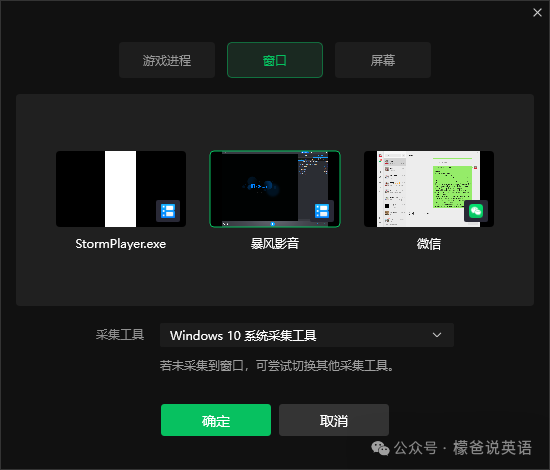
回到直播伴侣,再次点击画面源的 “+” 号。
选择 【窗口】。
在弹出的列表中,精准点击你想要捕获的播放器窗口(例如“暴风影音”)。
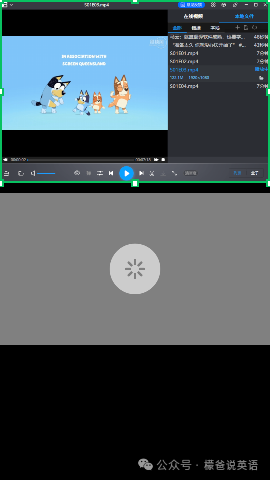
同样地,拖动并调整这个视频窗口的位置和大小,使其成为主画面。
(可选)添加图片装饰
如需添加Logo、水印或背景,点击“+”号选择 【图片】 ,上传本地图片文件即可。
第四步:开播前的重要设置
一切准备就绪后,点击大大的 【开始直播】 按钮。
在开播前,请务必填写:
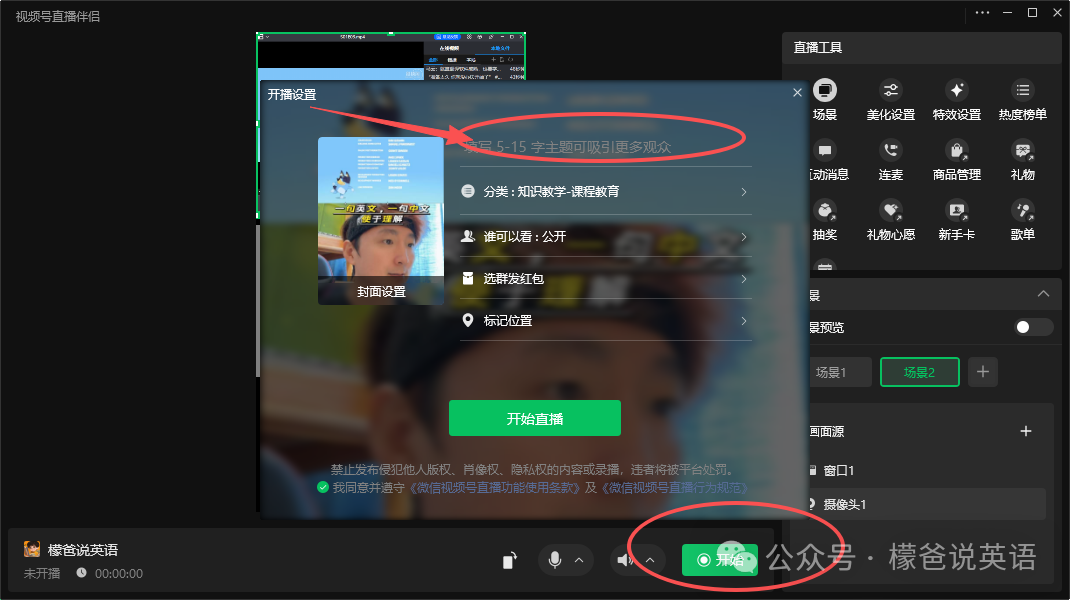
直播标题:吸引人的标题能带来更多观众。
分类:选择最符合你直播内容的分类。
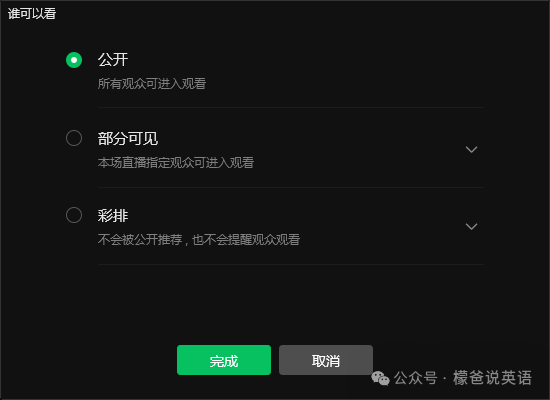
谁可以看:这里有三个非常实用的选项:
公开:对所有用户可见。
部分可见:仅分享给特定的好友或群聊,适合小范围分享。
彩排:强烈推荐! 仅自己可见,用于最终测试和练习,确认无误后可以返回到正式直播。
完成设置后,点击 【开始直播】,你的分屏直播就正式开始啦!
希望这份详细的教程能帮助你顺利开启分屏直播!如果还有其他问题,欢迎在评论区留言,我会尽力解答。我们下次见!