

视频号在电脑开直播详细教程
步骤一:下载并安装视频号直播伴侣
首先我们需要在电脑上,下载并安装视频号的直播工具“视频号直播伴侣”。它并不是一个单独的应用程序,而是在电脑版微信中嵌入的功能。
开始之前,你需要确保你的微信账号已经具备直播权限。200粉丝即可支持电脑直播(可以自己发视频涨粉,也可以用钞能力解决)
打开电脑浏览器,搜索“电脑版微信下载”。
进入官方网站下载Windows版的微信客户端。
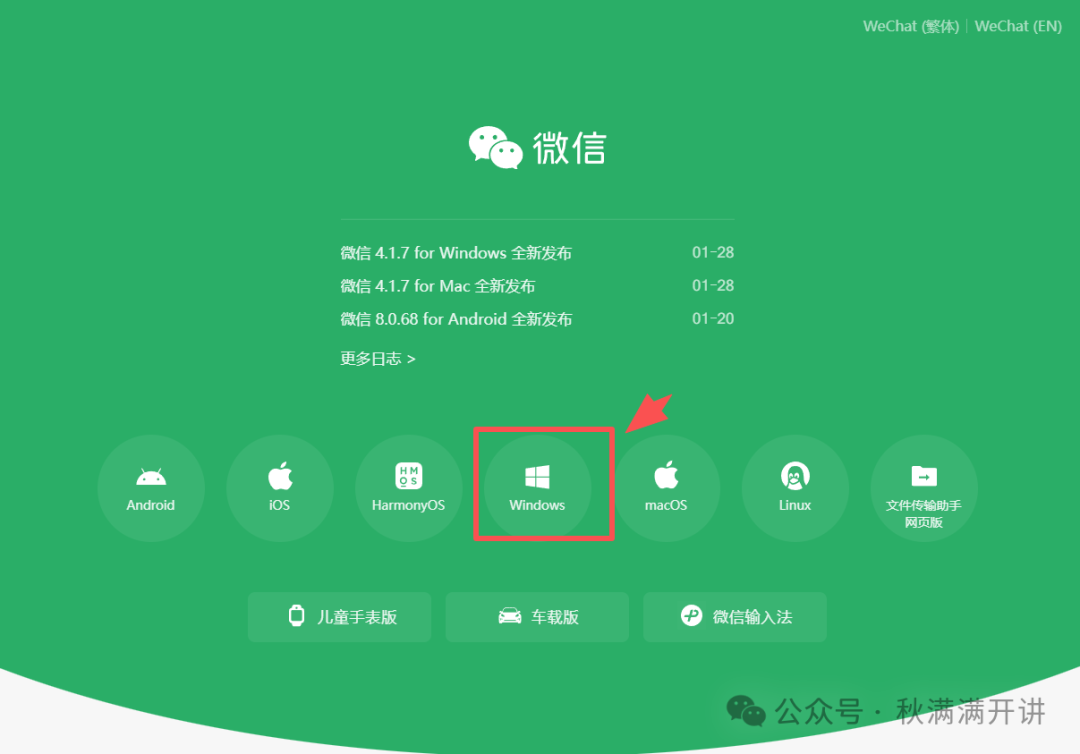
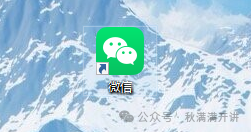
安装完成后,打开微信并登录,确保你的账号已经实名认证且拥有直播权限。
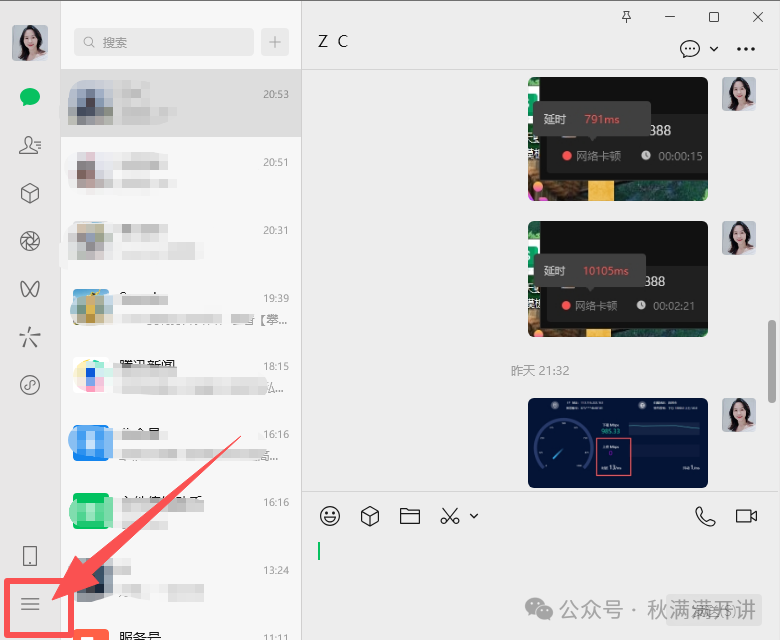
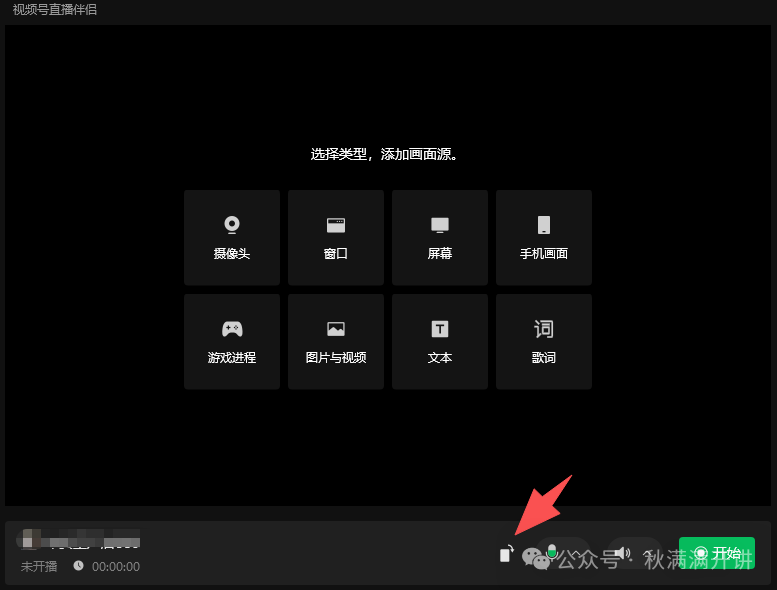
在微信中,点击左下角的三条横线菜单,找到“视频号直播伴侣”并点击进入。
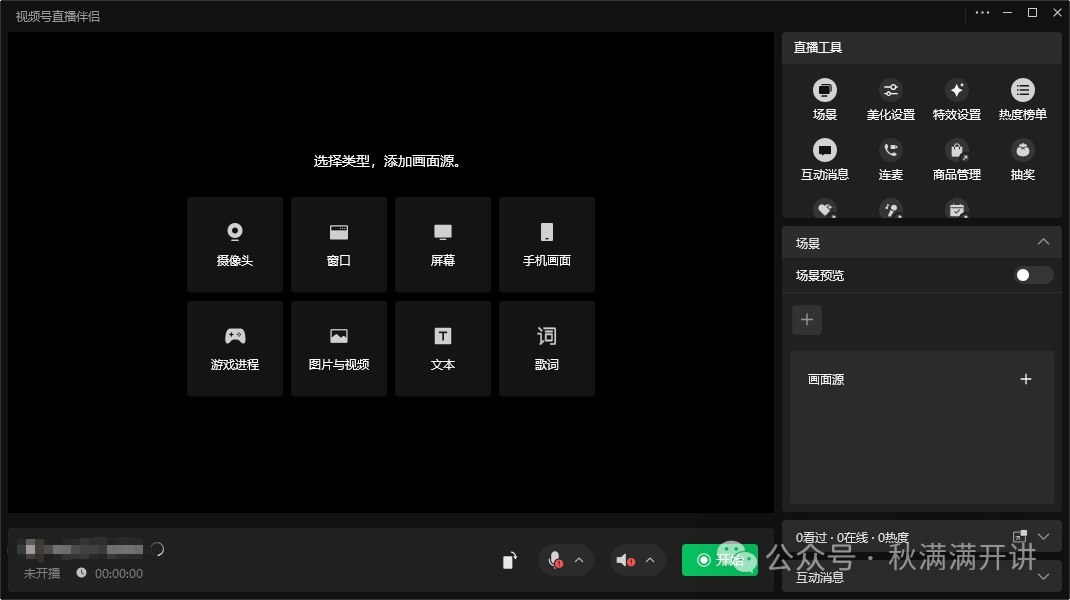
点击进入后,你会看到一个全新的直播界面。
步骤二:配置摄像头和麦克风
完成下载和登录后,下一步是进行设备设置。你可以使用电脑自带的摄像头、手机、或者外接摄像头作为视频输入源。这里我们以外接摄像头作为摄像头为例,教你如何设置。
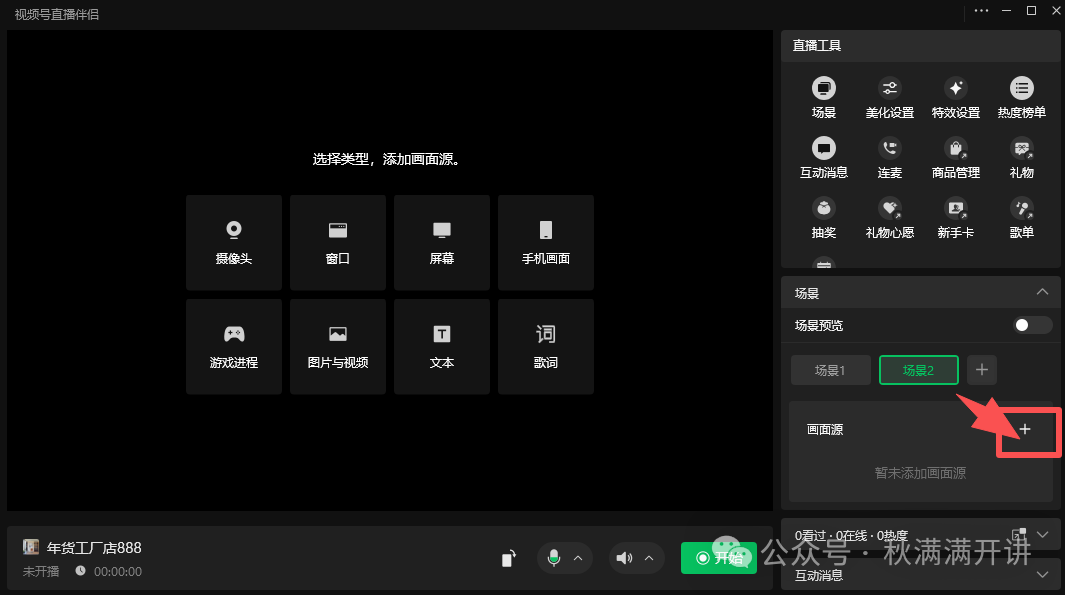
在视频号直播工具界面,添加画面源,点击“摄像头”。
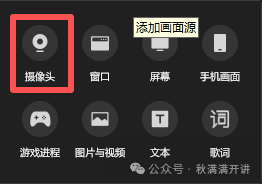
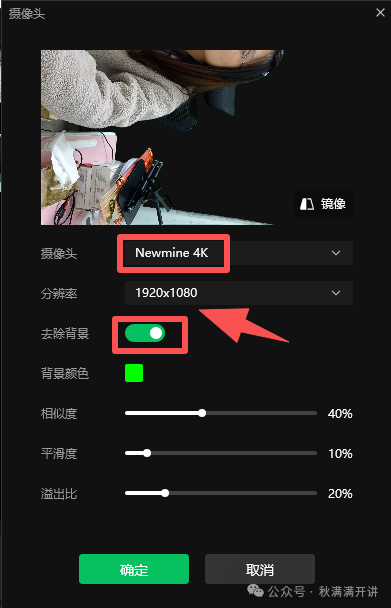
选择外接摄像头作为输入设备,分辨率1920x1080,如果你使用绿幕作为背景,可以使用“去除背景”功能来实现绿幕抠图效果。这个步骤对于想要制作干净、专业的直播效果非常重要。
你会看到背景被自动去除,人物的轮廓更加清晰。如果你使用的是绿色背景,系统会自动识别并去除绿幕,保留人物本身。
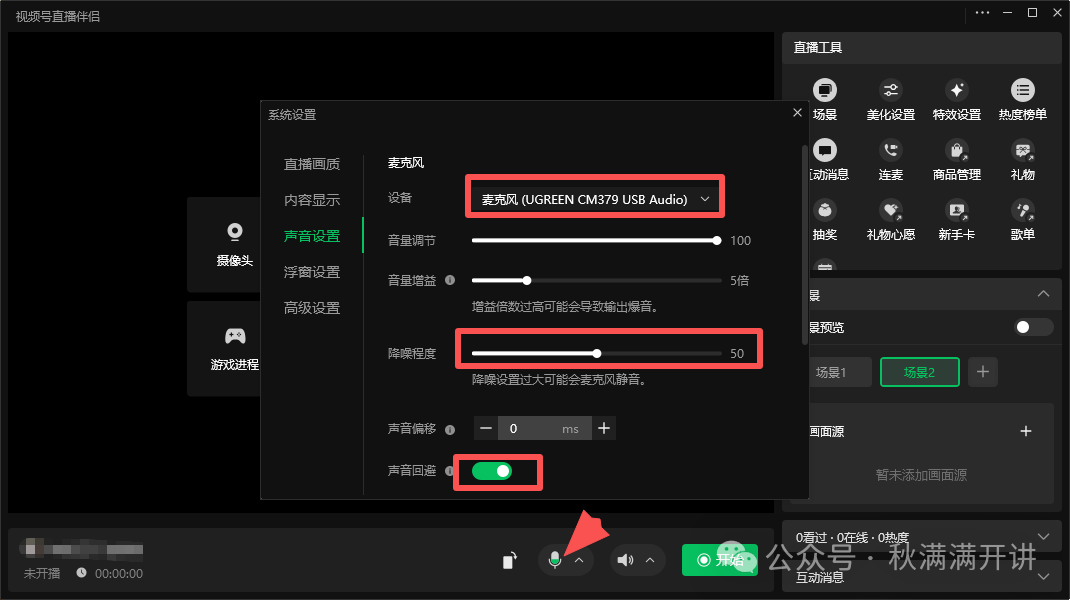
这时,你的摄像头和麦克风就配置完成了。为了确保直播时画面清晰,可以通过调整摄像头设置来优化画质。
步骤三:设置直播画面和背景
接下来我们可以设置直播的画面和背景,你可以为直播间添加自定义的背景素材,或者使用视频、图片等元素来装饰直播画面。
在直播伴侣界面,找到“画面源”区域,点击右下角的“+”按钮,选择“图片或视频”。
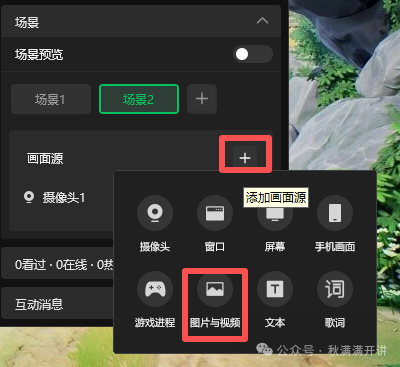
从本地选择你喜欢的背景素材(例如绿幕素材)进行添加。
添加完成后,如果背景遮挡了人物的摄像头,可以通过拖动素材位置,将背景移至摄像头下方。
调整背景的大小,确保画面效果符合直播需求。
除了背景和摄像头画面,你还可以在直播中添加各种素材,如图片、视频、文本等,增强直播的互动性和观赏性。
在“画面源”区域点击“+”按钮,选择你需要添加的素材类型。
你可以选择添加产品广告、直播标题、或者其他的视觉素材。
确保将这些素材放置在合适的位置,并通过调整大小使其与直播画面相匹配。
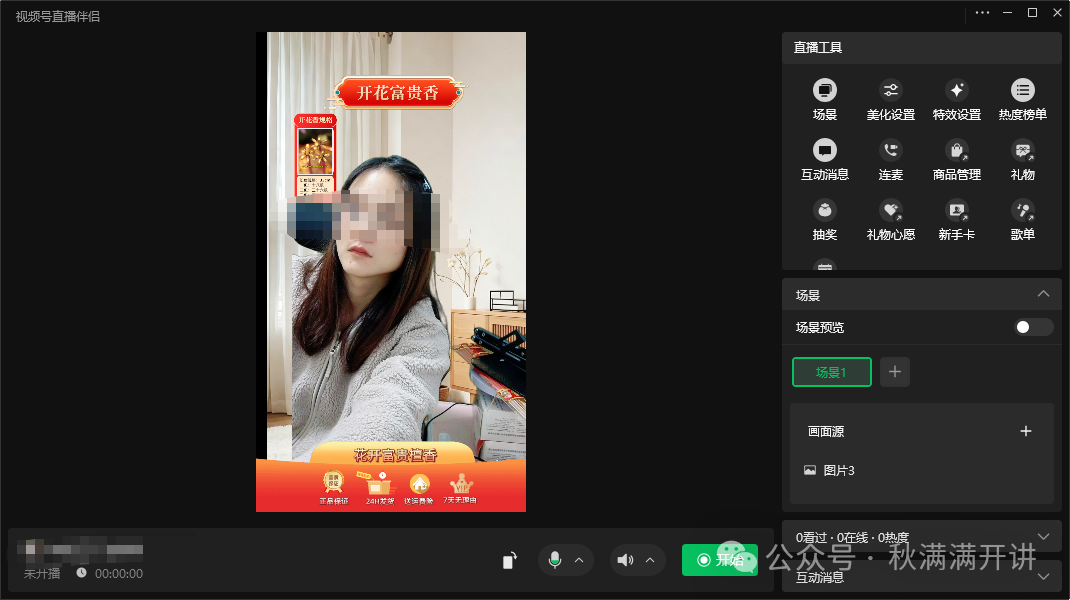
关于直播贴纸,可以用美图设计室,或者用醒图来制作,这个会在后期单独出一个教程给大家。
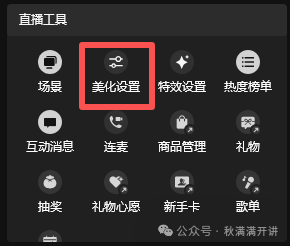
此外,你还可以通过“美颜”和“美妆”功能,调整画面效果,确保你的直播画面看起来更加精致。这里的美颜、滤镜等功能可以帮助你打造一个更加光滑和自然的视觉效果。
步骤四:开启直播
所有设置完成后,最后一步就是开始直播了。在直播前,你可以进行最后的检查和调整,也可以提前彩排好,确保一切顺利。
在直播伴侣界面,点击右下角的“开始直播”按钮。
在直播设置中选择你的直播主题、分类(如购物、家庭日用等),并设置直播封面。
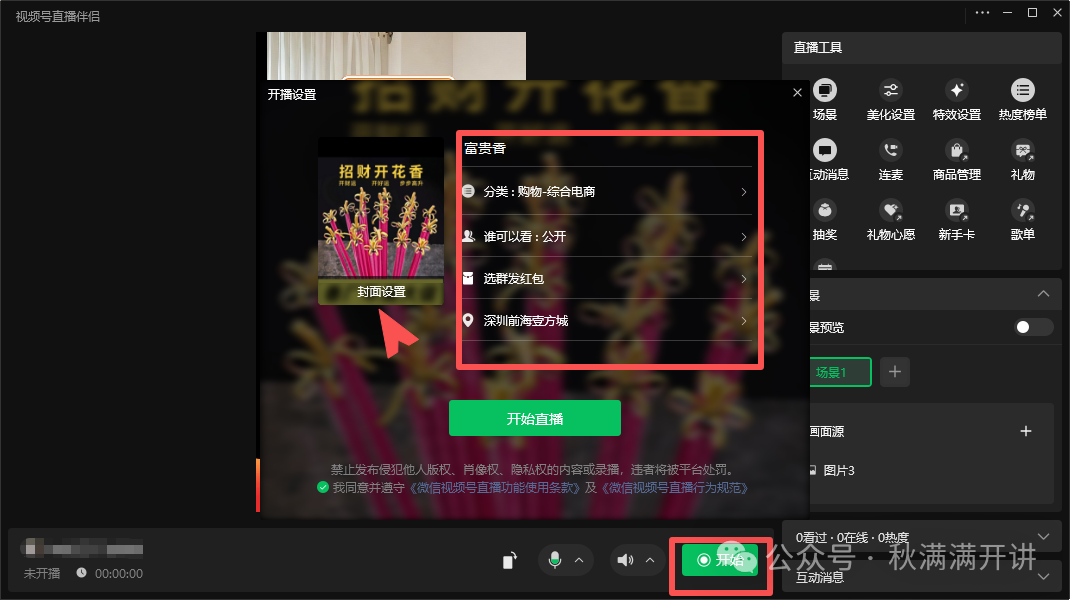
确认无误后,点击“开始直播”按钮,正式开启你的直播。
直播过程中,你还可以通过视频号后台监控直播数据、与观众互动,甚至进行抽奖等互动活动。
好了,今天的视频号电脑直播教程就到这里啦!通过这些简单的步骤,你已经掌握了如何在电脑上顺利开播。
虽然看起来步骤很多,但只要按照我说的去做,慢慢操作,你就能轻松搞定!如果对直播搭建有任何疑问,也可以私信我交流!