视频号直播伴侣升级!Mac端开播完整操作流程来了
今年5月份视频号升级了,视频号直播伴侣,现在也支持 Mac 端。坐在电脑前就能开播,不用再切到手机。 今天这篇文章,教大家如何使用 Mac电脑开启视频号直播!
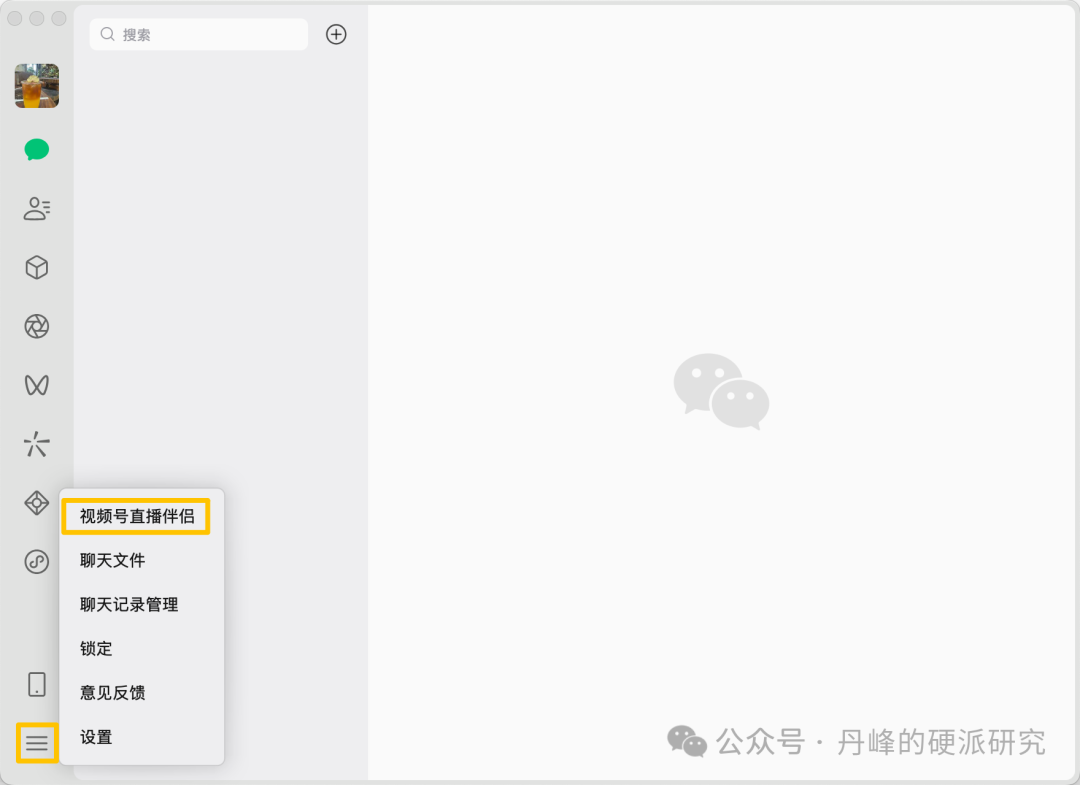
在开始直播之前,需要确认几个基础条件: ✅ 已注册视频号账号; ✅ 完成移动端实名认证; ✅ 准备好 Mac 电脑; ✅ 安装最新版微信 macOS 客户端。 如果需要团队运营直播,还需要提前绑定运营者账号。 01 下载直播伴侣 登录视频号助手,进入【直播】→【直播管理】,直播方式选择【微信 macOS版直播】点击下载。 安装完成后,打开 Mac 微信左下角→【视频号直播伴侣】,即可进入直播准备页面。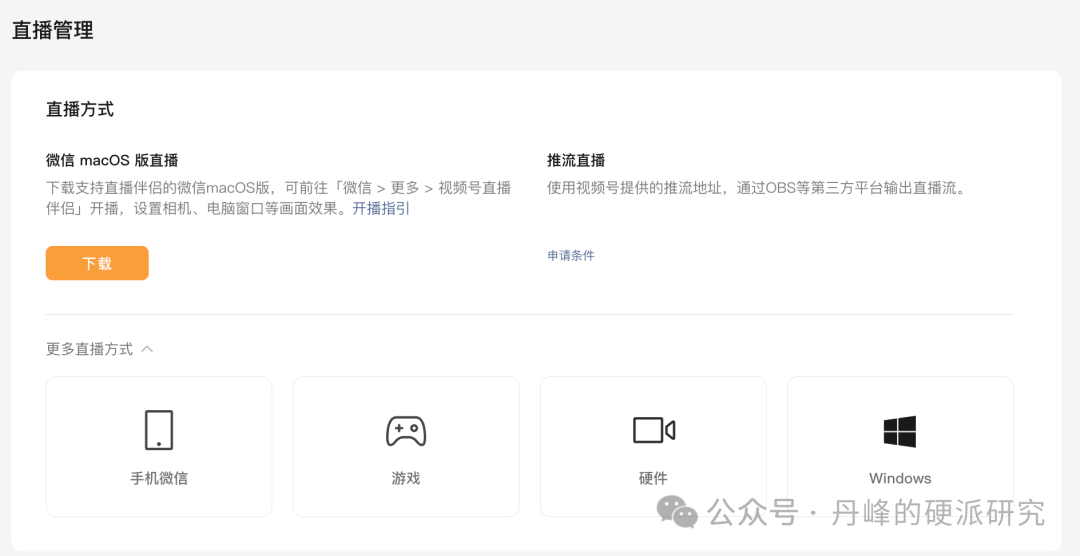
02 添加直播画面
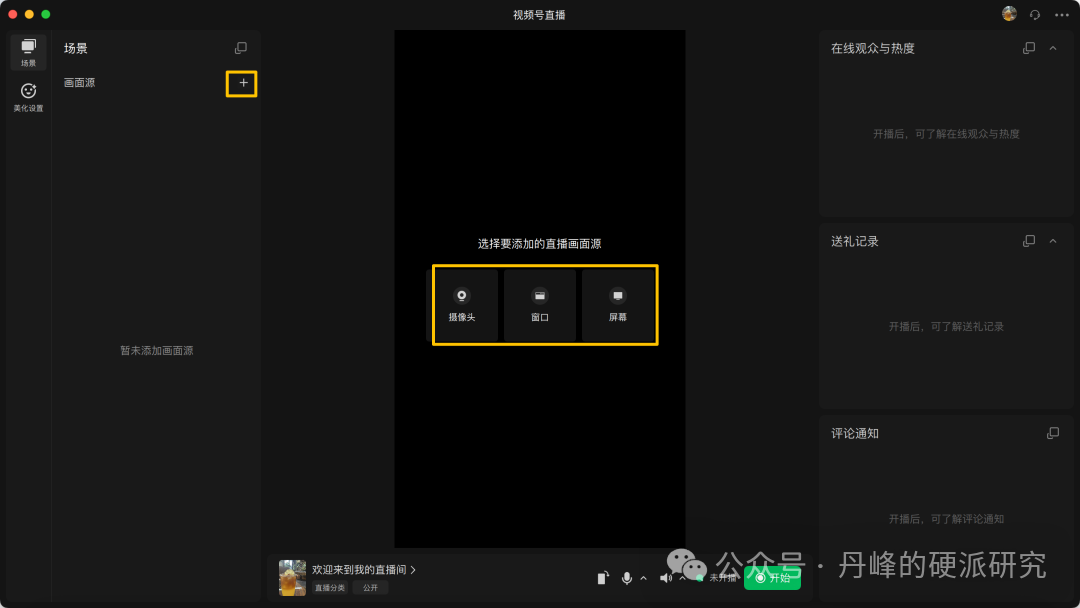
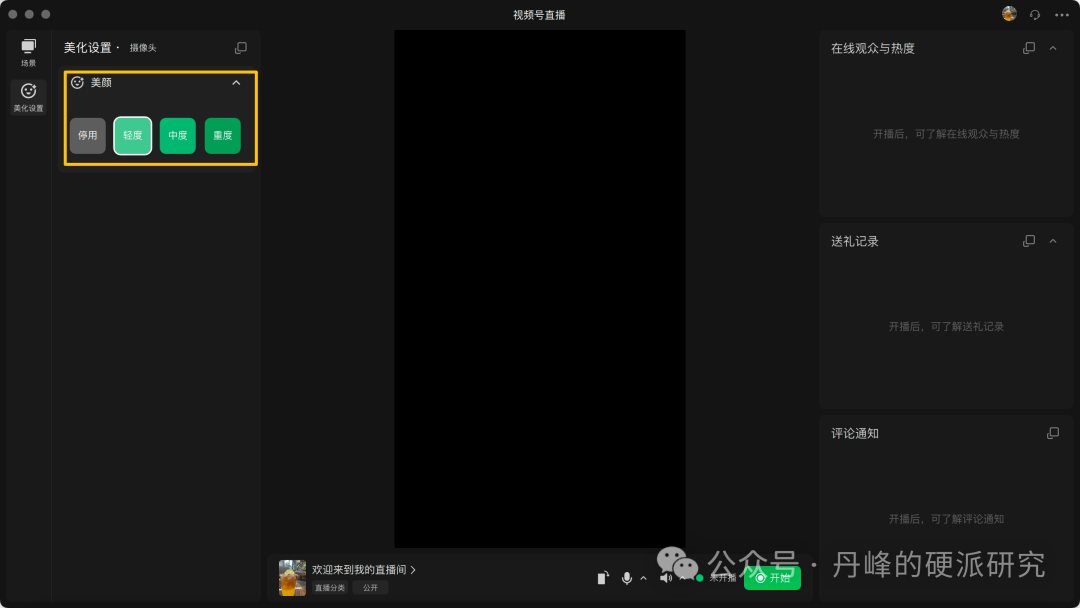
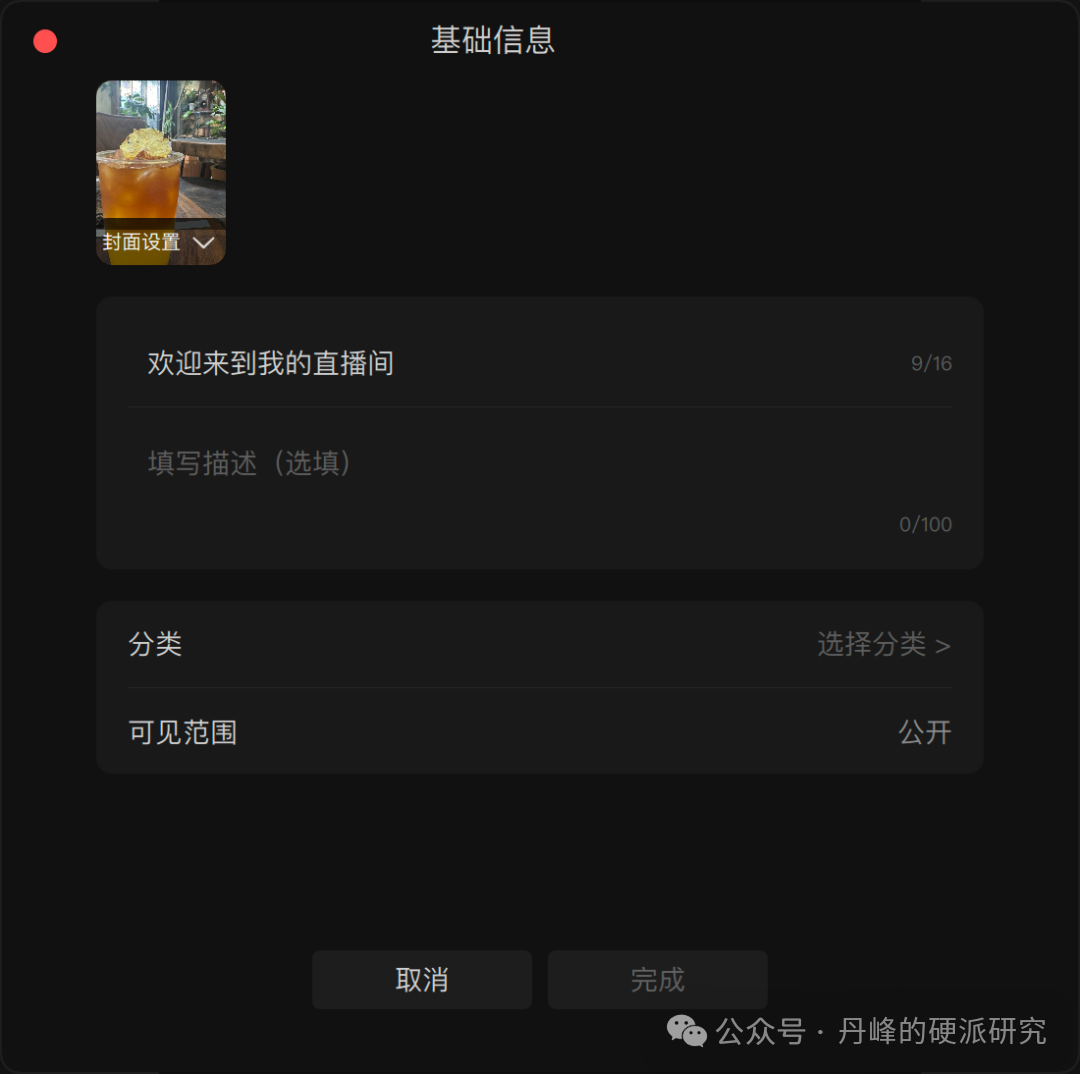
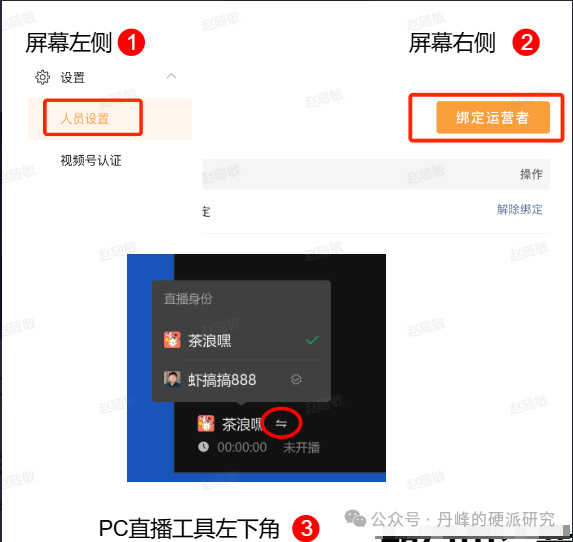
进入直播伴侣后,需要先设置直播画面。目前支持添加摄像头、窗口、屏幕。 比如如果你想展示电脑操作教程,可以添加屏幕画面。如果想正常出镜直播,选择摄像头即可。 注意:开启屏幕录制权限,如果需要使用窗口画面、屏幕共享,第一次使用时,需要提前打开 Mac 系统权限。 进入【系统设置】→【隐私与安全性】→【录屏与系统录音】开启微信权限,否则可能无法正常显示屏幕内容。 03 调整直播画面效果 添加画面后,可以进一步调整直播布局。 目前支持调整画面顺序、移动位置、放大缩小、裁剪画面、隐藏画面、锁定画面;修改名称。 可以根据自己的直播场景进行调整。 04 设置美颜效果 Mac版直播伴侣支持基础美颜,建议不要过度使用美颜。尤其是产品展示、商品测评、带货直播。 画面真实感更加重要,一般选择轻度即可。 05 直播前基础信息设置 封面是用户看到直播间的第一印象。建议突出直播主题,不要随便使用默认图片。 标题决定用户是否愿意停留。建议写清楚你是谁?直播内容是什么?有什么价值? 例如: 「夏季家居好物分享」 「新款女装直播」 「创业经验交流」 可以简单介绍直播内容,帮助用户进一步了解直播间。 根据实际内容选择对应分类。不要随便选择,否则可能影响推荐匹配。 目前 Mac 版本默认公开直播。 正式开播前,建议检查所有信息是否填写完整。 06 如何用运营者账号开播? 如果是企业直播,通常不会让老板本人每天操作,这时候可以绑定运营者。 进入视频号助手,登录后台。点击【设置】→【人员设置】→绑定运营者账号。 运营者使用自己的账号登录电脑微信。 开始直播时,在直播工具左下角切换主播身份,即可使用运营者账号完成直播。 这样更适合企业团队直播、多主播账号、直播间矩阵运营。 Mac端直播的话,像抽奖、心愿这些互动功能目前还是需在移动端进行设置,更多功能还在完善中,如果对直播玩法要求更高还是比较建议用Windows电脑开播~