快手直播伴侣使用说明
直播权限申请
首先,你要确保已有快手账号并绑定了手机号码,更重要的是你必须已获取到快手APP上的直播权限,如果目前没有直播权限,请按照如下链接步骤操作: https://www.kuaishou.com/kwai-live/faq#problem-limit
下载及安装
下载快手直播伴侣软件:https://live.kuaishou.com/live-partner目前PC客户端只提供Windows版本,手机客户端支持iOS和Android系统。下载后双击文件,点击安装
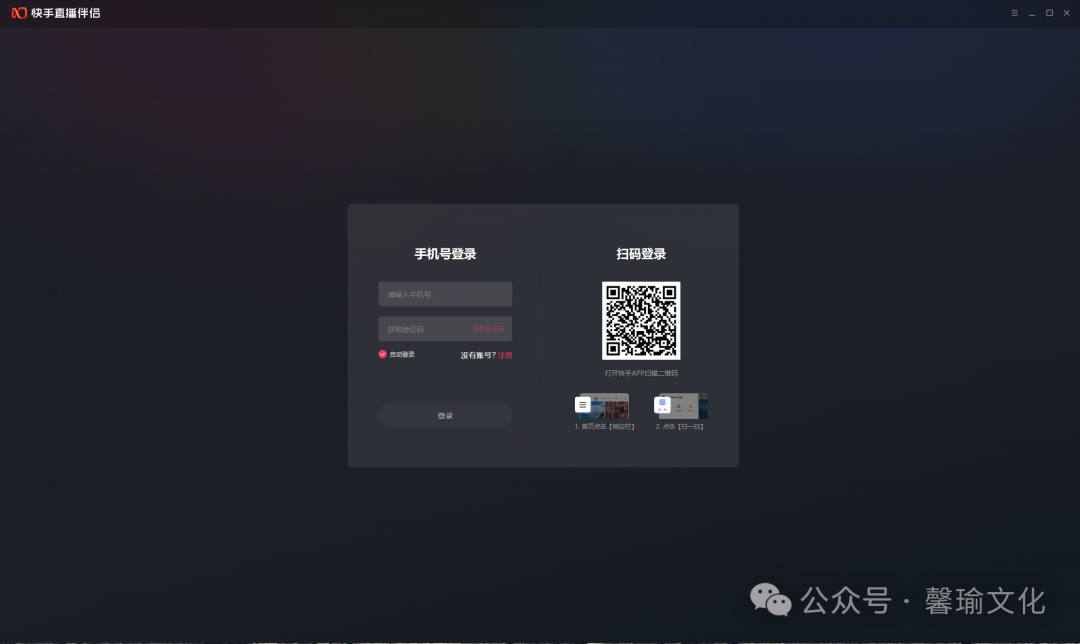
登录
选择手机号登录或快手APP扫码或者方式,并完成操作
开播及设置
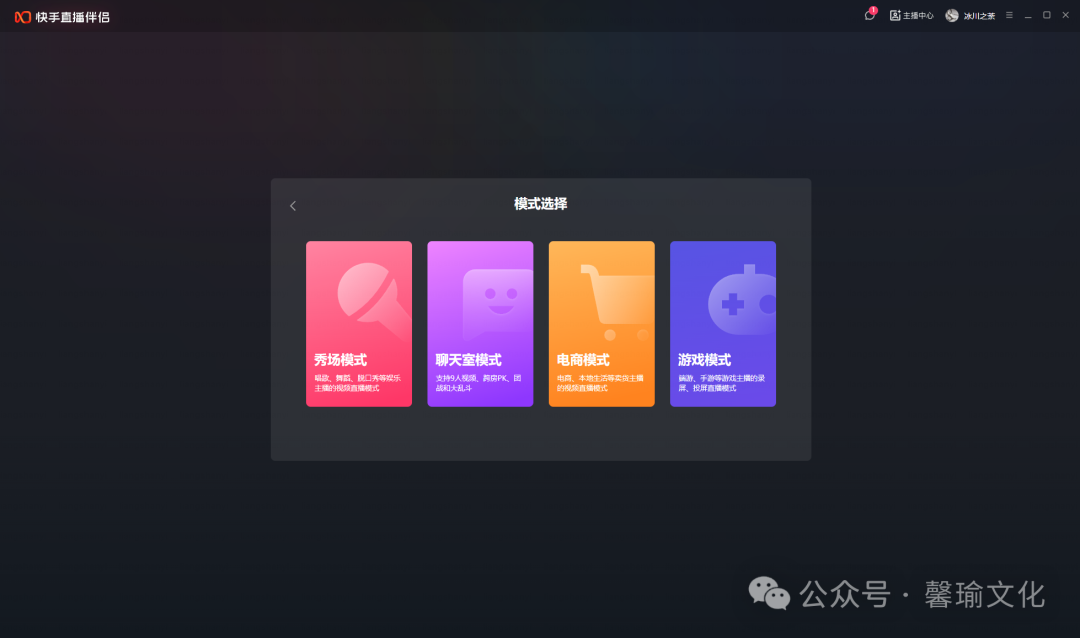
有四种模式可供选择:秀场模式、聊天室模式(含观众模式)、电商模式、游戏模式
注意:开播后不可修改!
聊天室模式
支持主播开播九宫格聊天室、嘉宾通过“观众模式”进间上麦。
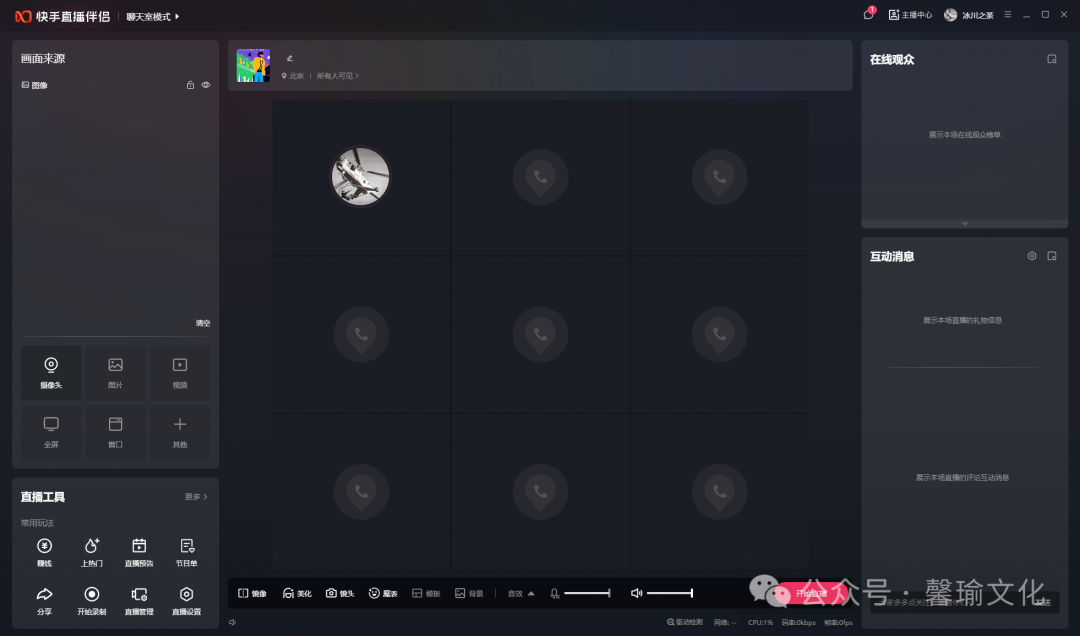
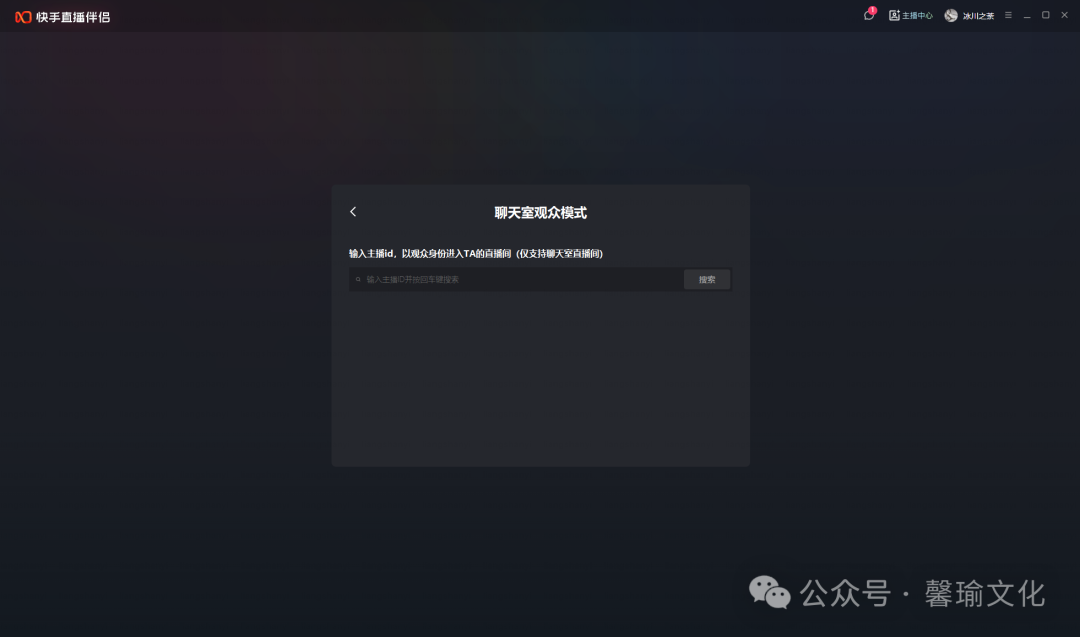
开播前
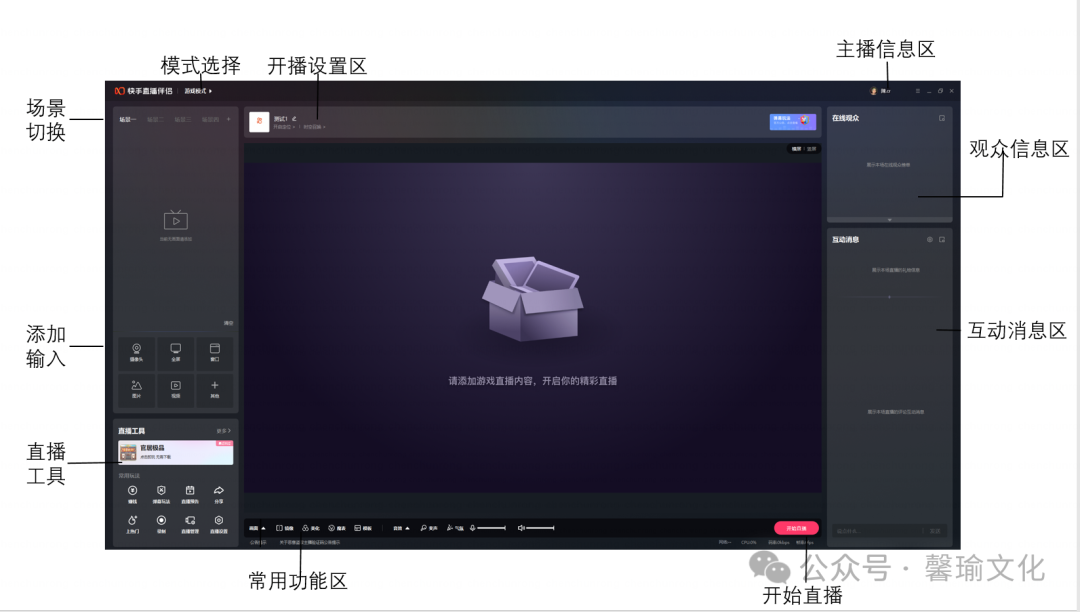
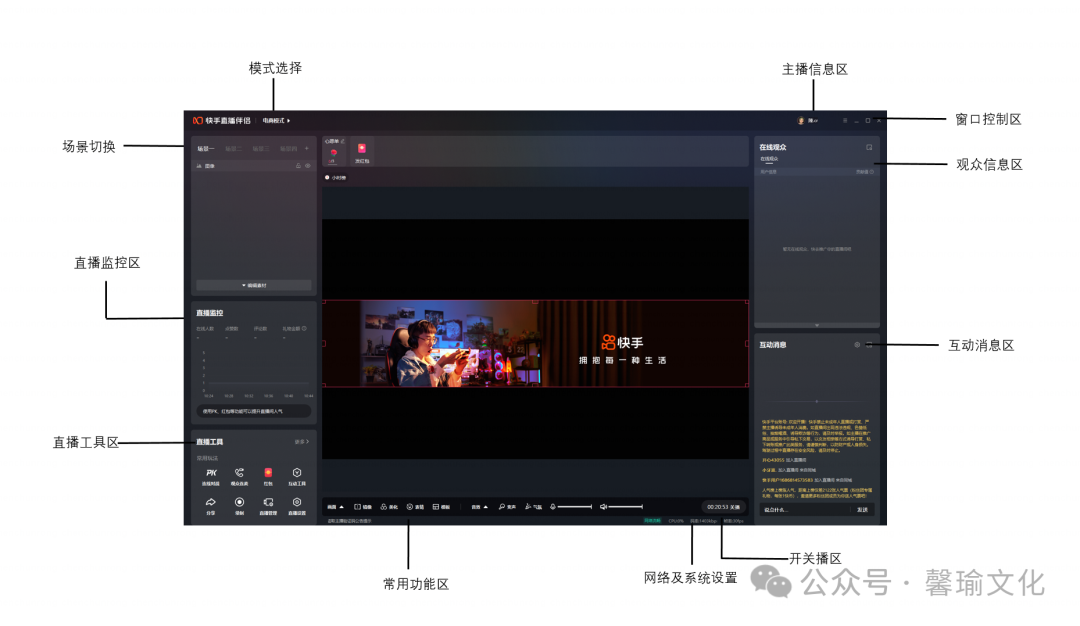
开播后
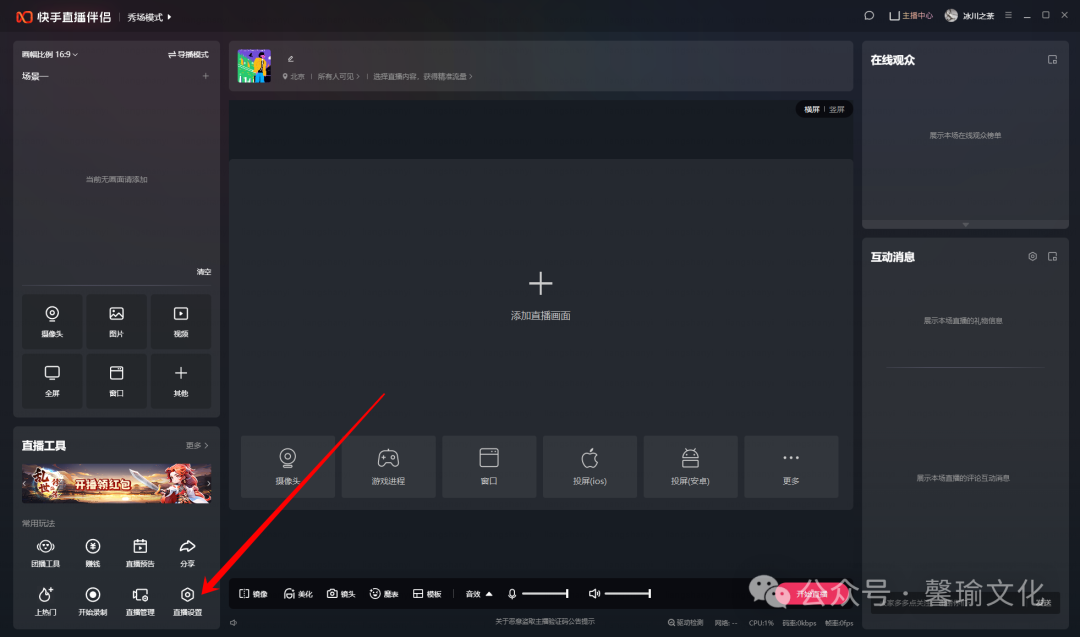
点击设置可以进入直播相关设置页面,在直播设置面版可以设置:
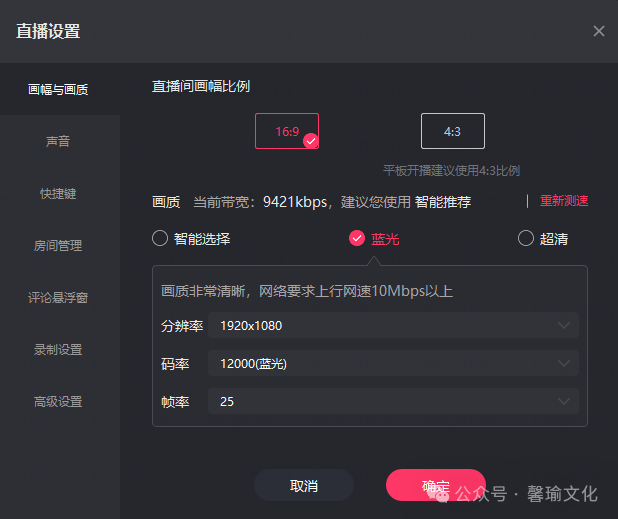
画幅与画质
默认画幅16:9,平板投屏直播可选择4:3
(Tips:这里的画幅和外面设置的横竖屏没有关系,平板开播才会用到)
网络可以选择智能推荐,也可以自定义视频设置,网络好的推荐选择蓝光选项
(Tips:高码率对网络要求更高,对于聊天、唱歌、卖货等场景推荐25/30,游戏场景需要高帧率)
声音设置
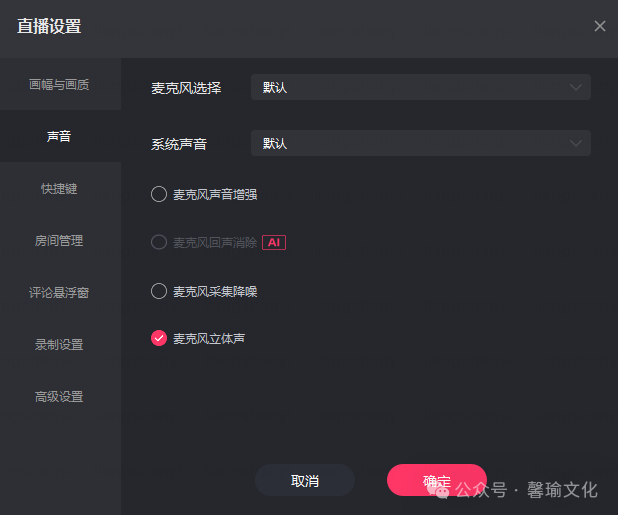
通常情况下麦克风和系统声音默认即可,直播伴侣会读取电脑系统的声音设置
(Tips:电脑的输出对应伴侣的系统声音;输入对应麦克风)
麦克风声音增强:可以增大音量
麦克风回声消除:可以消除连线时由于音响外放,导致音响的声音又被麦克风采集而出现的回音问题
麦克风采集降噪:可以消除嘈杂环境的噪音
麦克风立体声:可以默认开启
快捷键
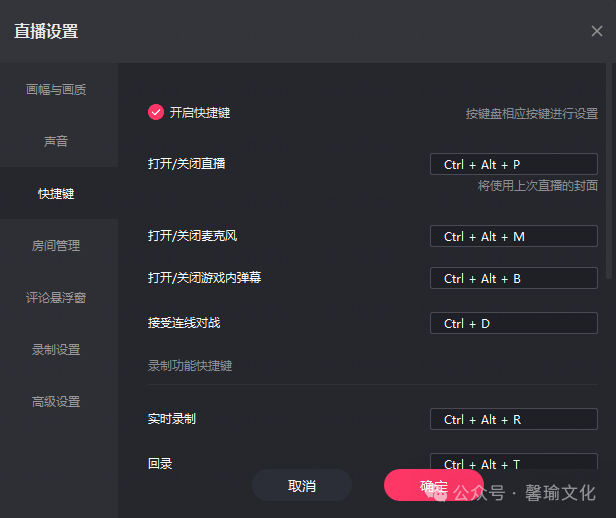
可以自定义设置软件的快捷键(Tips:全屏游戏直播时候使用比较方便,注意需要手动开启快捷键才生效)
房间管理
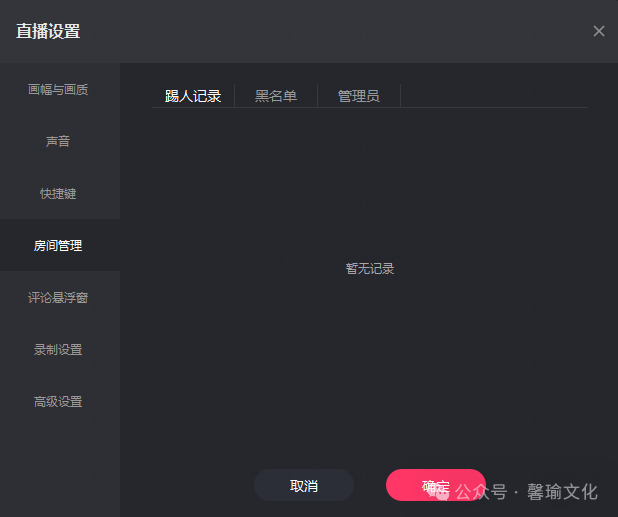
可以查看相关的踢人记录、黑名单、管理员。
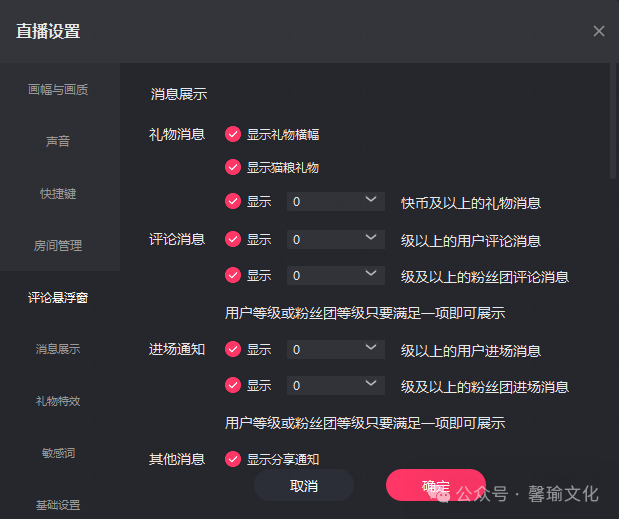
评论悬浮窗设置
可以进行直播间消息展示、礼物消息、评论消息、进场通知、其他消息、礼物特效、敏感词、基础设置。
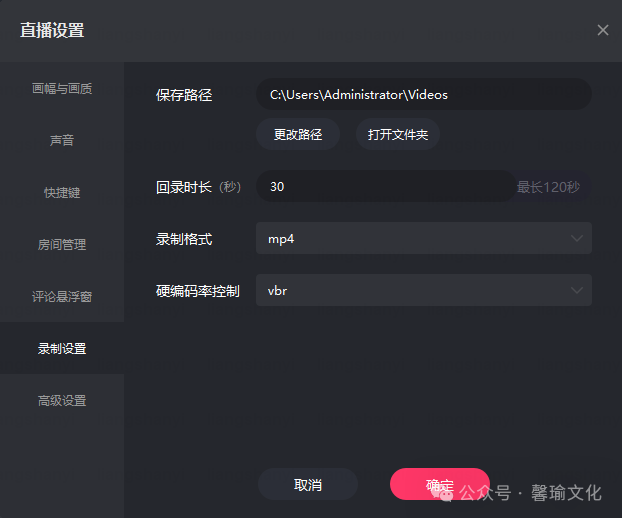
录制设置
保存路径:可以修改录像保存路径
回录时长:可以修改回录时长(Tips:在直播工具-其他功能能找到该功能)
录制格式:MP4或flv
硬解码率控制:vbr(可变比特率)或cbr(固定比特率)
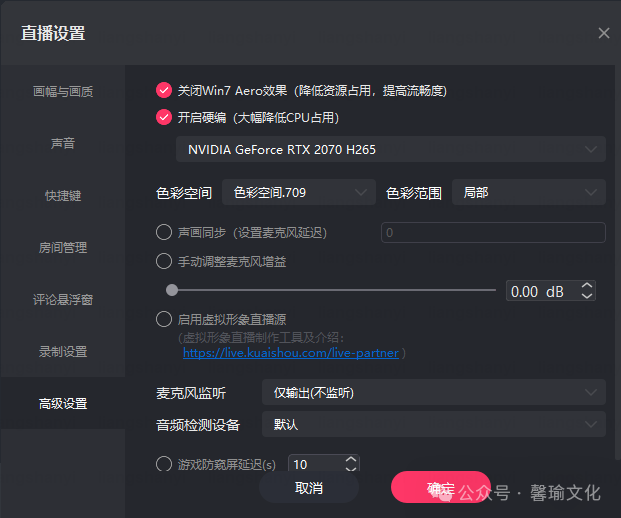
高级设置
关闭Win7 Aero效果:Win7系统建议选择,其它系统默认打开,无影响
开启硬编:建议打开,可以极大降低电脑负载,
声画同步:仅在声画不对位情况下再手动调节(Tips:单位ms,调节范围±950ms)
手动调节麦克风增益:仅在选择麦克风增强后声音还小的情况下,手动增加音量(Tips:调节范围0-40db)
启用虚拟形象直播源:详细信息可前往https://www.kuaishou.com/kwai-live/faq#face-catcher
麦克风监听:仅在未开播状态下使用,用来检测麦克风是否有声音和声音的大小(Tips:开播之后不能使用,会产生回音)
音频检测设备:配合上面的麦克风监听使用,选择监听的输出设备
游戏防窥屏延迟:可设置直播延迟时间(Tips:开启后无法使用连麦、PK、投票等实时互动功能)