

如何用直播伴侣开启直播和录播?
今天给大家分享如何用直播伴侣中开启直播和录播。
首先,下载并安装直播伴侣,电脑端搜索直播伴侣进入网站,直接下载。
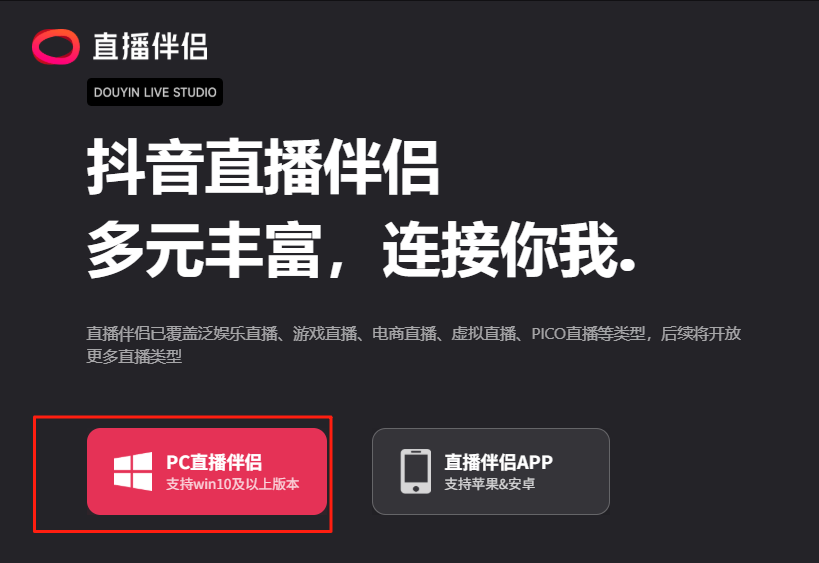
当然手机端也可以。在手机应用商店搜索“直播伴侣”

安装好后双击打开,电脑端选择我们要开播的平台,扫码或用验证码登录。
手机端输入手机号码进行登录。
登录后进入到了直播伴侣主界面,右上角可以看到已经绑定好的抖音号。
电脑端可以根据直播的内容来选择是横屏、竖屏或双屏直播,一般都是9:16竖屏直播。
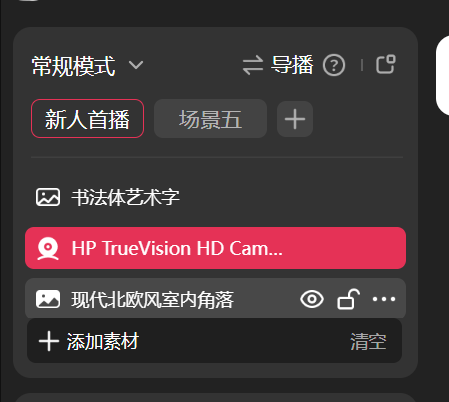
点击添加直播画面,首先选择摄像头,摄像头的选择手机,4K高清摄像头或者相机都可以~
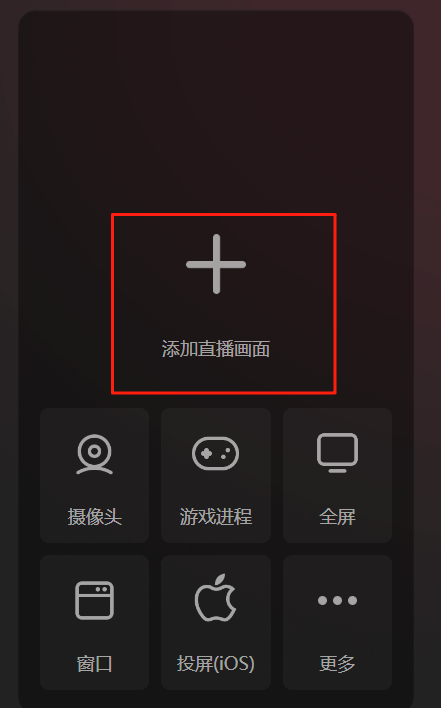
点击摄像头设置,可以调节滤镜,设置美颜参数和特效。
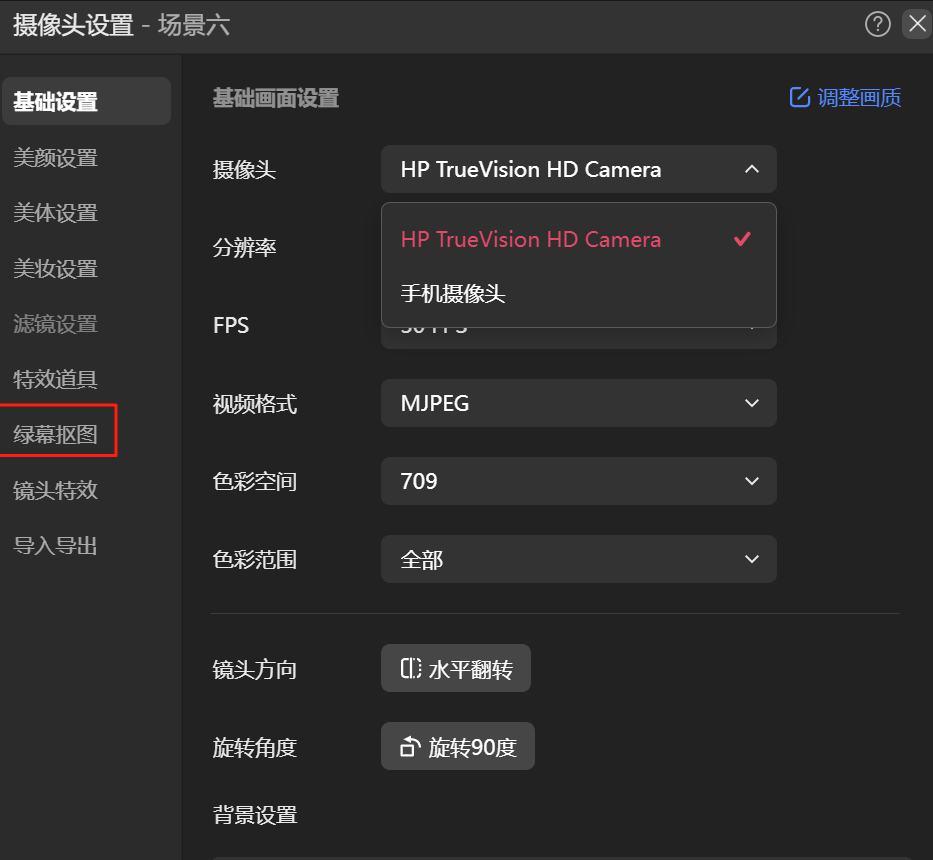
如果是绿幕直播间,点击绿幕抠图,实现一键抠图。
在看下摄像头的方向是否匹配,可以调整镜头方向和旋转角度。
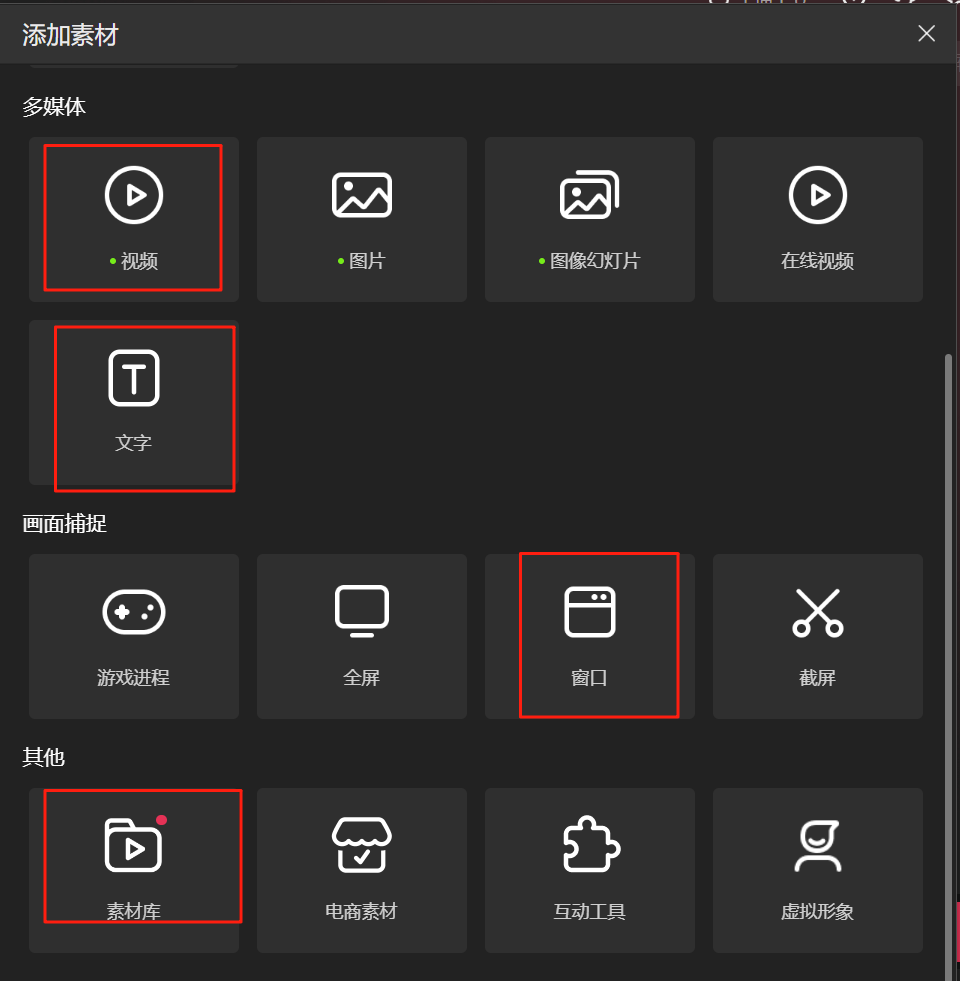
摄像头调整好之后,可以根据需要添加其他文字贴片或者背景,也可以直接在素材库中选择,如果满1000粉丝也可以使用电商素材库。
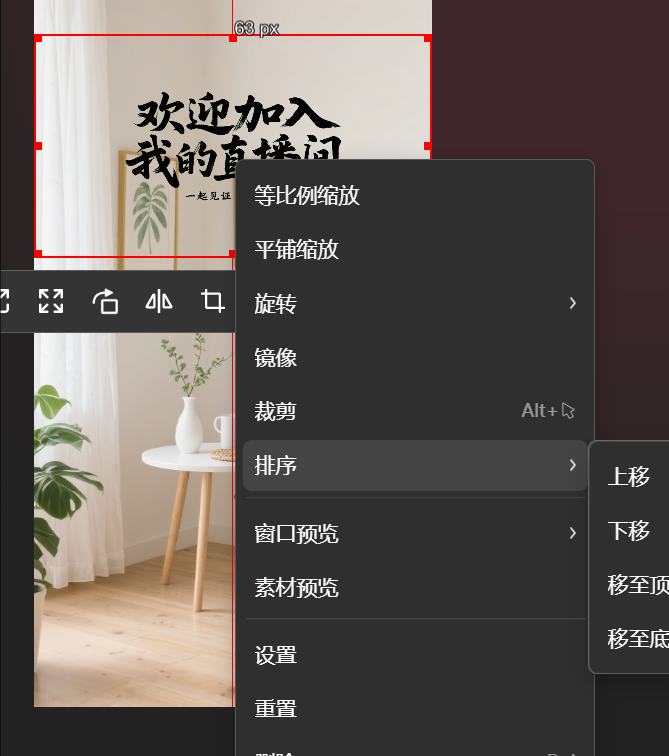
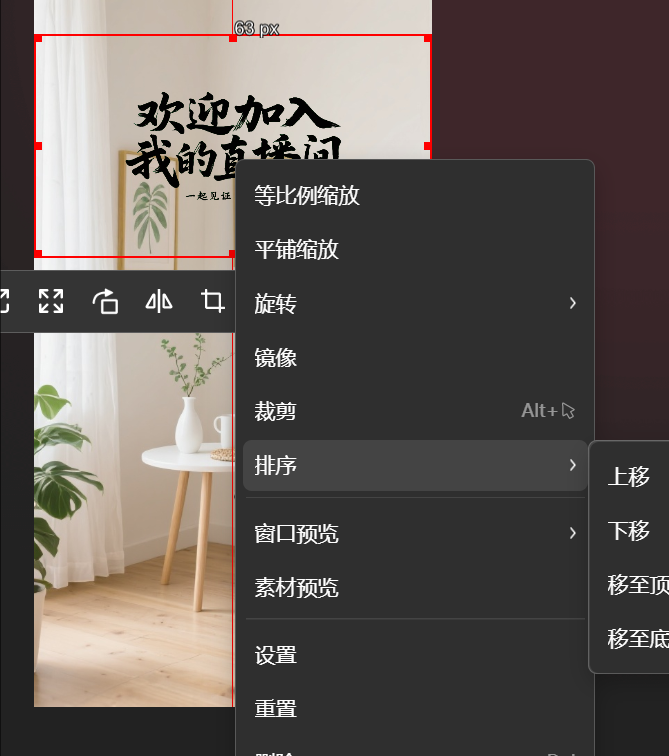
按需添加后,可以拖拽调整贴片的图层顺序,也可以在直接在画面中选中素材,调整展示顺序。
当然直播间的其他功能也可以尝试,福袋、互动,PK等。
推动声音滑块可以控制捕获的麦克风和扬声器音量大小。
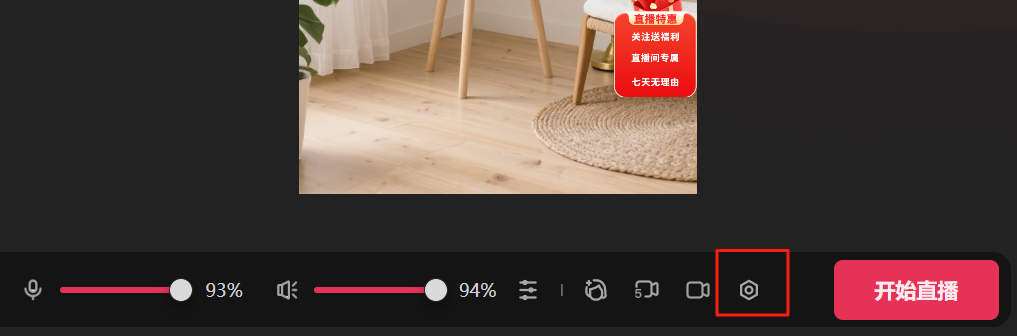
点击开播按钮旁边的“直播设置”可以进入直播设置页面开始进行直播间设置。
点击直播设置,视频-设置视频,可根据测速的结果智能推荐设置(测速时长大约1分钟),也可以自定义视频设置。点开”高级设置“,可设置视频编码、色彩空间、色彩范围等。
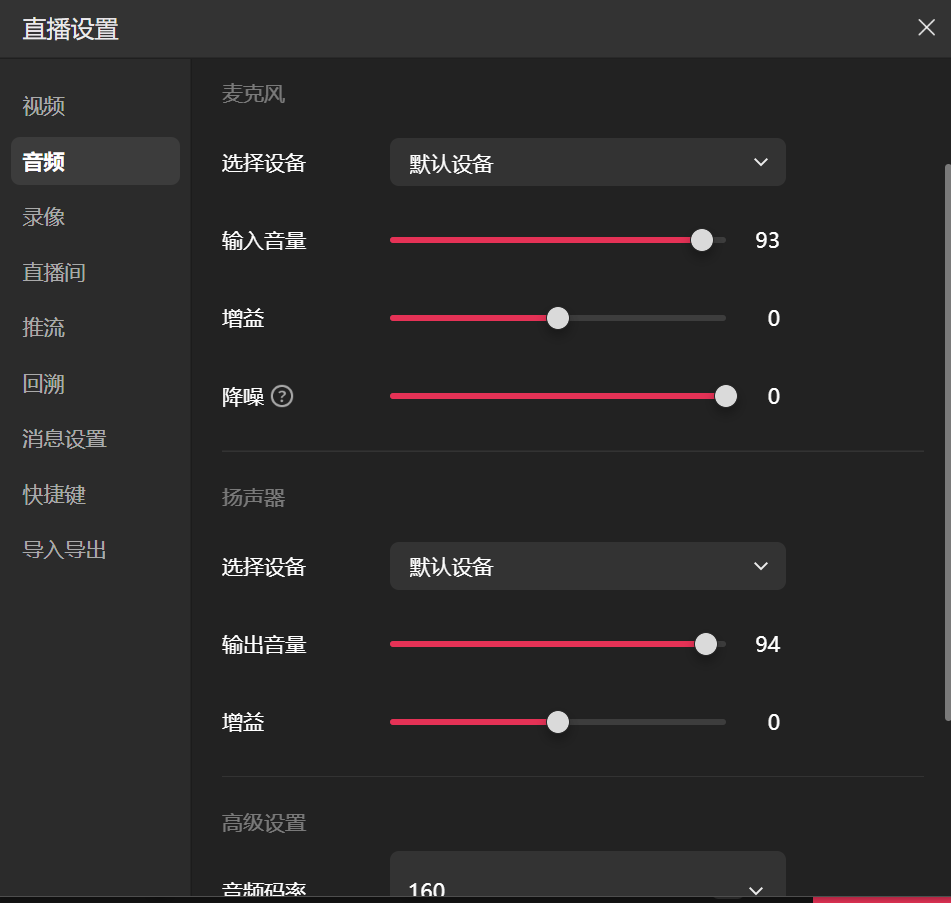
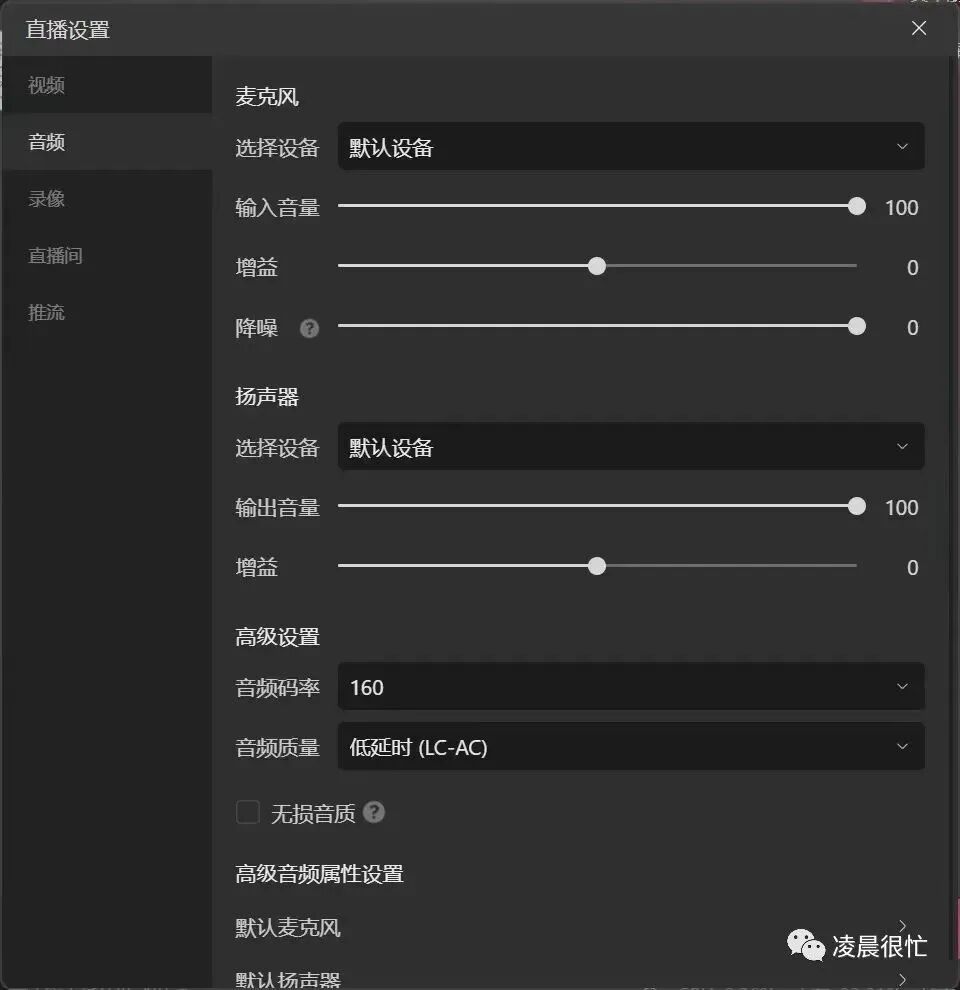
在音频设置中,可以选择麦克风和扬声器输入源,其中扬声器音量指电脑桌面音频,即主播能听到所有声音,包括电脑音乐声与连麦中对端嘉宾的声音。
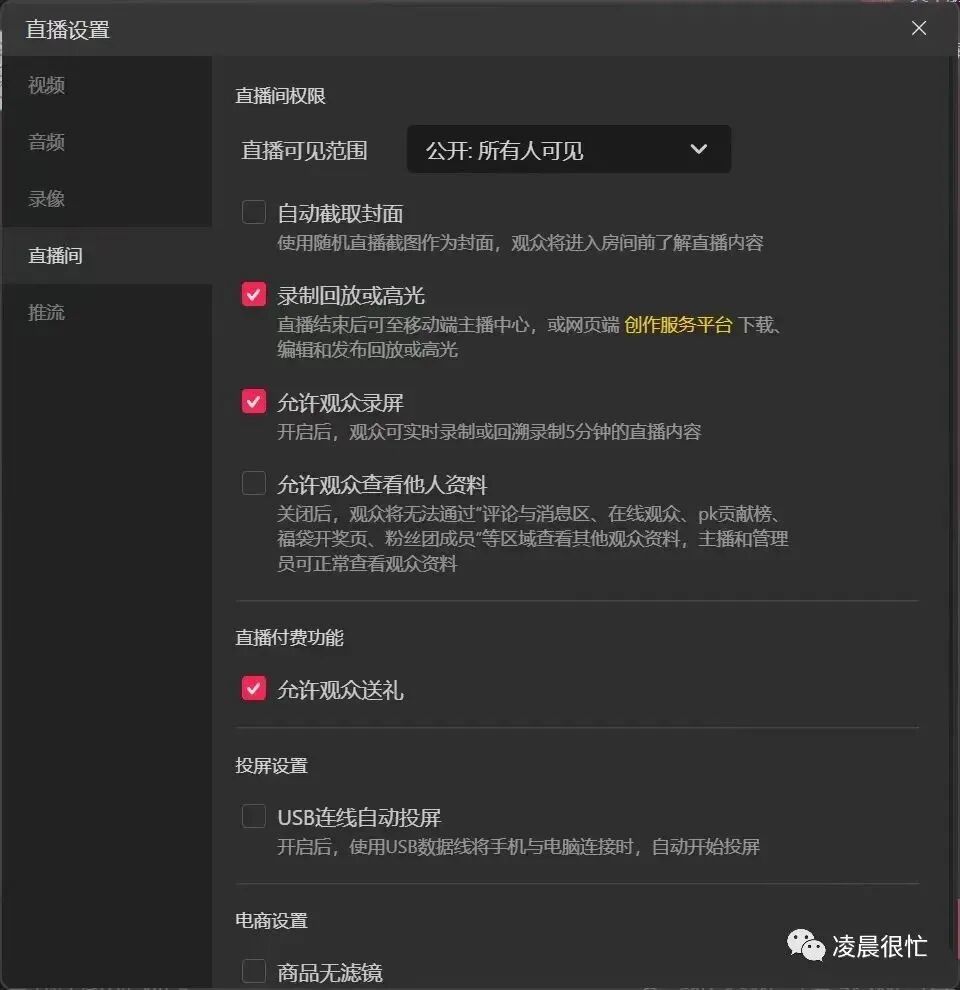
直播间设置可以调整直播间权限、直播付费功能、投屏设置以及电商设置。
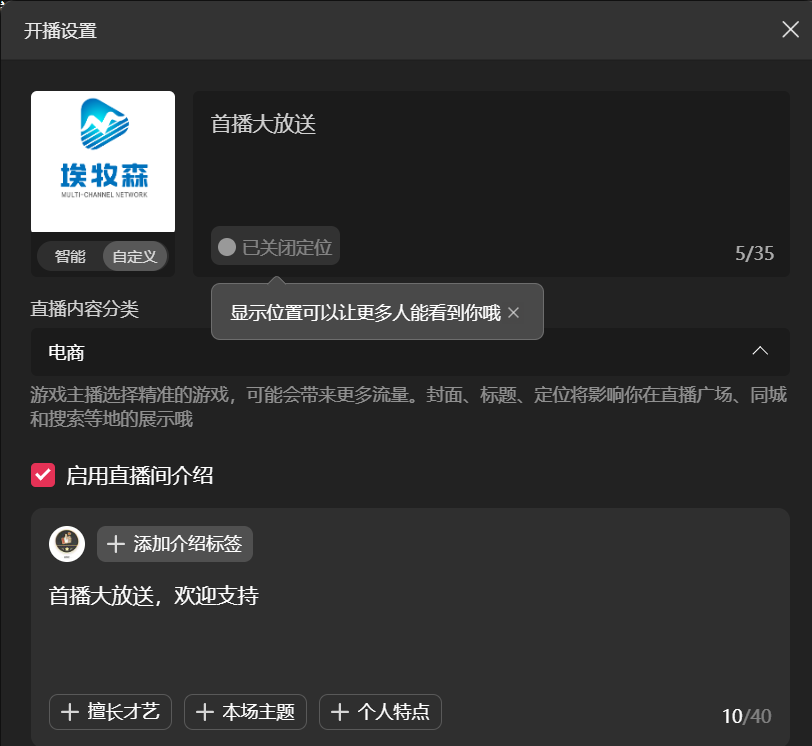
开播界面设置点击标题可以直接修改标题,点击标题右侧按钮可以打开直播间设置弹窗。
这里可以设置直播间的头图、直播间的标题、直播间介绍和直播间的内容等,精准的直播分类选择可能会带来更多流量。
调整好素材和排列布局后,点击“开始直播”,就可以开播啦。
开播过程中也可以点击直播设置左侧的“本地录制”来进行录制。
当然也可以用本地直接录制,这样不用搭建实景直播间也可以输出短视频了。
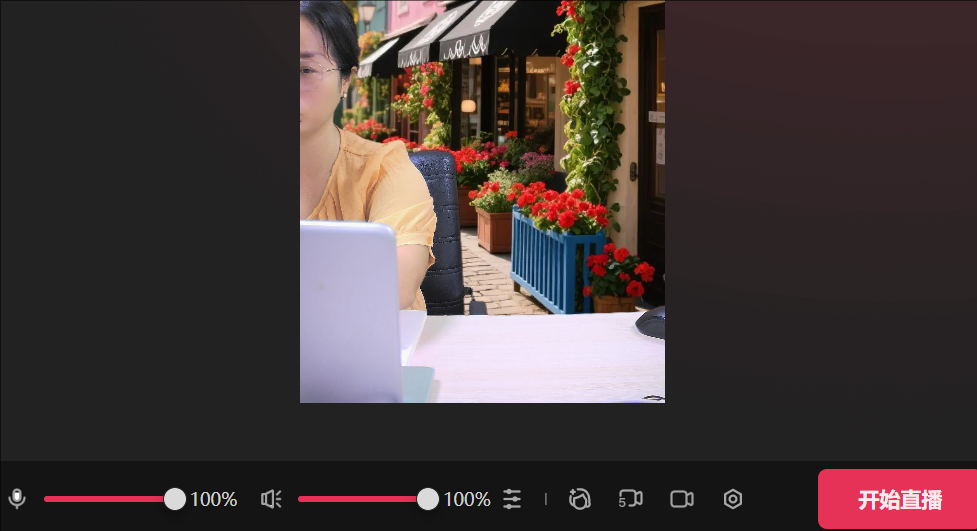
以上这些内容全部调整完之后,我们就可以点击下方的红色按钮开始直播了!